
Personnaliser votre socle grâce aux widgets en apportant un service et une communication ciblée pour vos collaborateurs.
SOMMAIRE
Catalogue de widget PeopleSpheres
Exemples :
Apporter un service aux collaborateurs : "Accès rapides"
Communiquer : "Les mots de la direction / DRH"
Promouvoir des campagnes RH : "Cooptation"
Valoriser vos métiers : "témoignage vidéo"
Aider vos managers : "Mémo Manager"
Afin d'améliorer l'expérience collaborateur et de développer votre marque employeur il peut être pertinent d'utiliser le socle PeopleSpheres comme un intranet.
En effet, au-delà des fonctionnalités de communication internes (actualités, notifications, etc.), PeopleSpheres vous permet de rajouter votre propre contenu.
A travers cinq exemples, cet article vous propose de découvrir les possibilités de cette fonctionnalité.
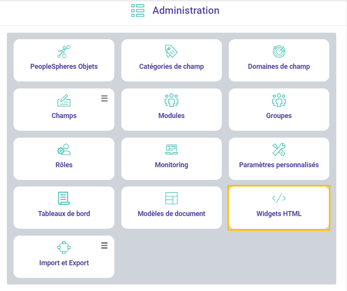
Il est possible de créer vos widgets personnalisés depuis la page d'administration. Cette fonctionnalité est accessible avec la permission "Widget - Manager".
 |
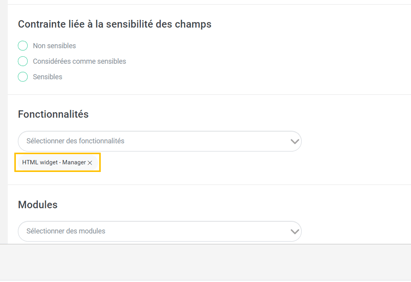 |
NB : la permission : "HTML widget - Voir" permet de donner les droits de visibilité sur l'ensemble des widgets créés.
Créer votre widget
Pour créer un nouveau widget personnalisé, il vous suffit de cliquer sur le bouton  depuis la page d'administration des Widgets.
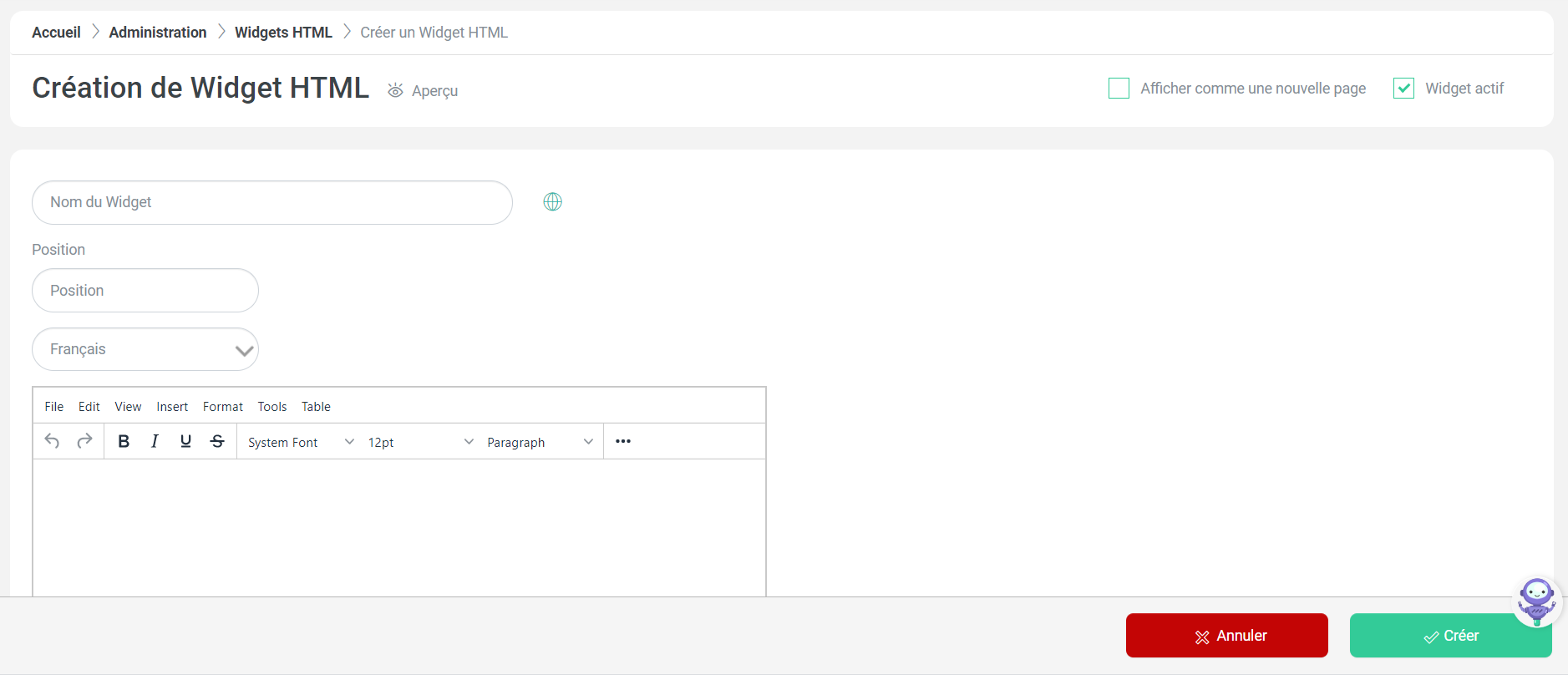
Après avoir choisi le titre, la position et la langue vous pouvez commencer à ajouter votre contenu, enfin cliquer sur créer.
NB : penser à actualiser votre navigateur afin de voir votre nouveau widget s'afficher.
Rendre votre widget accessible
Afin de rendre accessible un widget, il est nécessaire d'ajouter la permission : "HTML Widget - [NOM DU WIDGET] - Voir" dans le rôle souhaité.
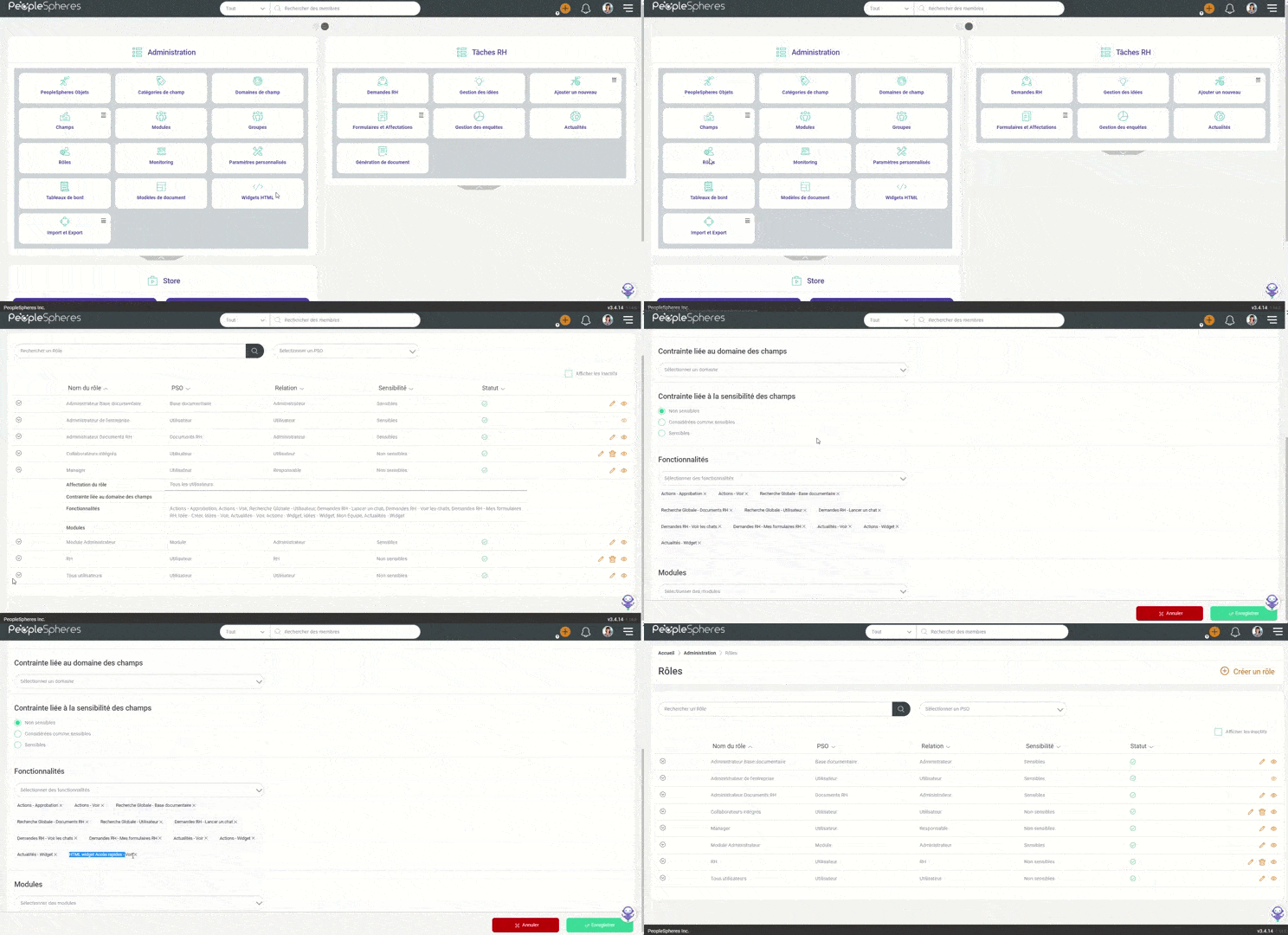
Exemple : Céline créé un widget "Compte-rendu du CSE" disponible pour les membres du CSE.
Après avoir créé le widget, elle doit se rendre dans le Rôle "CSE" pour rajouter le widget aux membres.
Cela peut vous permettre de créer des widgets documents par population :
- Par rôle (ex. : documents dédiés à vos managers ou bien aux nouveaux entrants)
- Par entité légale / établissement (ex. : documents dédiés à la "France")
- etc.
Vous pouvez suivre ce guide pas à pas directement dans votre socle en cliquant ce lien : https://app.monportailrh.com/?pendo=Nx57l34WGp3SMSuF57eDk0bCNCA
Catalogue de widget
PeopleSpheres propose un catalogue de widgets préconfigurés que vous pouvez le consulter via le powerpoint ci-dessous.
Le code HTML de chaque widget est disponible pour que vous puissiez reproduire et personnaliser ce widget sur votre environnement.

Apporter un service aux collaborateurs : "Accès rapides"
L'idée est de proposer aux collaborateurs un widget composé de raccourcis vers des outils / sites utiles pour vos collaborateurs.
Pour créer ce widget, vous aurez besoin des :
- Des URLs des sites vers lesquels vous souhaitez rediriger
- Visuels afin de mettre en avant votre contenu (ex. : logo, icônes, etc.)
Voici le type de rendu que vous pouvez obtenir en environ 15 minutes (vue collaborateur) :
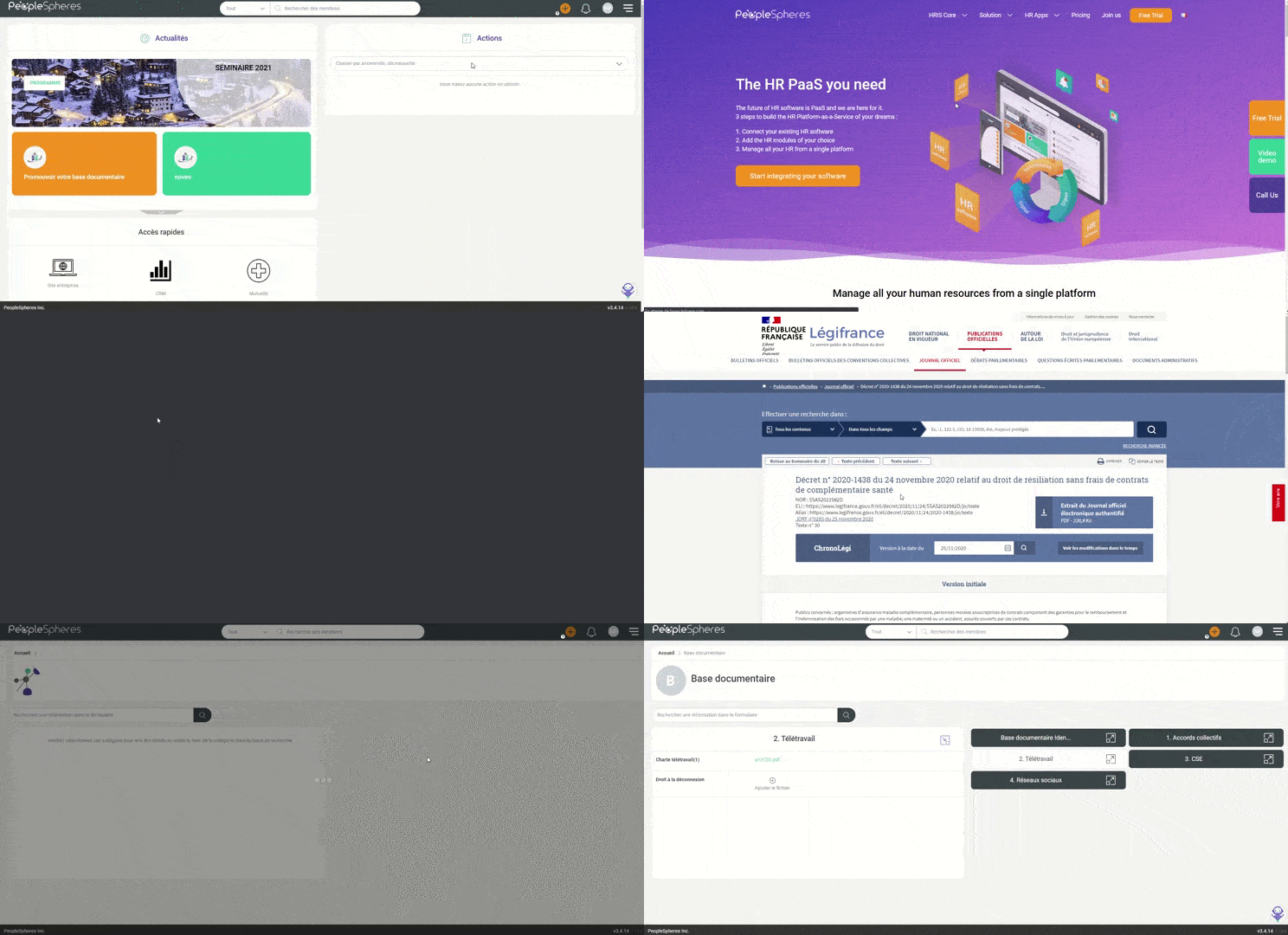
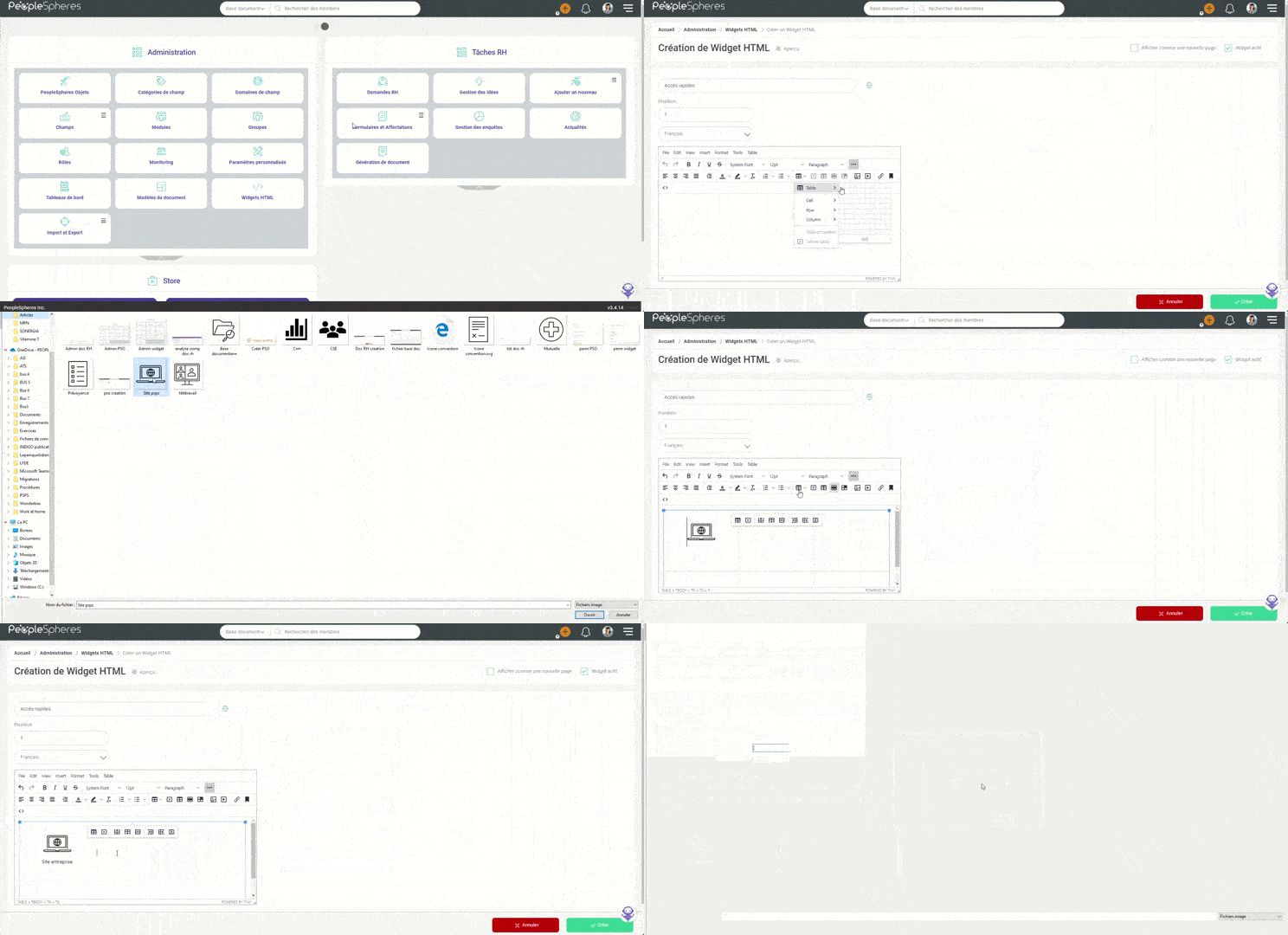
Voici les étapes à suivre pour le réaliser :
1/ Créer un tableau
2/ Placer les visuels souhaités
3/ Cliquer sur "Aperçu" afin de contrôler le rendu
4/ Ajouter un lien de redirection au clic sur l'image
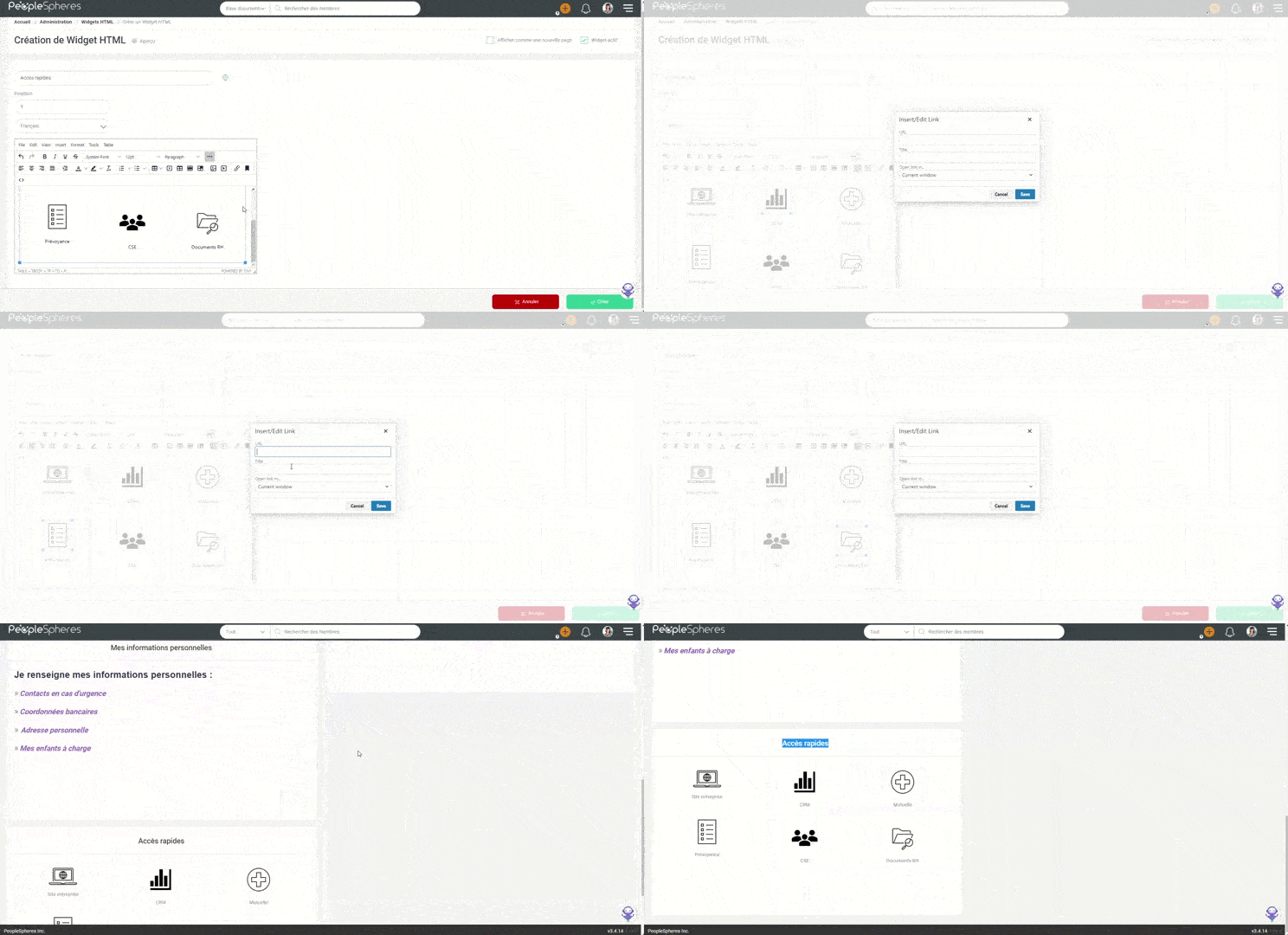
Si vous souhaitez reprendre ce modèle vous pouvez copier-coller le code suivant et l'intégrer à l'aide du bouton 
<table style="border-collapse: collapse; width: 99.8691%; background-color: #ffffff; border-color: #ffffff; border-style: none;" border="1">
<tbody>
<tr>
<td style="width: 31.3819%;">
<p style="text-align: center;"><a href="https://peoplespheres.com/" target="_blank" rel="noopener"><img style="display: block; margin-left: auto; margin-right: auto;" src="https://rest-preproduction.monportailrh.com/storage/demojdy/files/12/53/B5gVVjYUIeeGsKpK7Wr4f7FPaI4FNmE7MEvpiaOX6051bd0d961c5.png" alt="" width="96" height="96" /></a>Site entreprise</p>
<p> </p>
</td>
<td style="width: 31.5277%; text-align: center;">
<p><a href="https://fr.wikipedia.org/wiki/Gestion_de_la_relation_client#Fonctionnalit%C3%A9s_d'un_CRM" target="_blank" rel="noopener"><img src="https://rest-preproduction.monportailrh.com/storage/demojdy/files/ec/7e/CkifCeGwj0lQb8G58sOqElLjj8vqvGVmdFWCpNmQ6051bd4684000.png" alt="" width="96" height="96" /></a></p>
<p>CRM</p>
</td>
<td style="width: 31.5277%; text-align: center;">
<p><a href="https://www.legifrance.gouv.fr/jorf/id/JORFTEXT000042558814" target="_blank" rel="noopener"><img src="https://rest-preproduction.monportailrh.com/storage/demojdy/files/ed/ef/Nup0UpQ0jpQ5qqLzUeO5fytLJfHkVCjiOwlBFukt6051bd57b8ee0.png" alt="" width="96" height="96" /></a></p>
<p>Mutuelle</p>
</td>
</tr>
<tr>
<td style="width: 31.3819%;">
<p style="text-align: center;"><a href="https://fr.wikipedia.org/wiki/Pr%C3%A9voyance_collective" target="_blank" rel="noopener"><img src="https://rest-preproduction.monportailrh.com/storage/demojdy/files/2c/a1/hlAH8i7XKxTyVRSDUlWydsy1d8ZFIXTFsxSQlzyV6051bd6782f73.png" alt="" width="96" height="96" /></a></p>
<p style="text-align: center;">Prévoyance</p>
<p> </p>
</td>
<td style="width: 31.5277%; text-align: center;">
<p><a href="https://travail-emploi.gouv.fr/dialogue-social/le-comite-social-et-economique/article/cse-definition-et-cadre-de-mise-en-place" target="_blank" rel="noopener"><img src="https://rest-preproduction.monportailrh.com/storage/demojdy/files/22/a6/IAtxCJvRwEPxCFTycLRrtB593fTRfgC4ji0xeS7U6051bd7b536f6.png" alt="" width="96" height="96" /></a></p>
<p>CSE</p>
</td>
<td style="width: 31.5277%; text-align: center;">
<p><a href="../userprofile/16" target="_blank" rel="noopener"><img src="https://rest-preproduction.monportailrh.com/storage/demojdy/files/46/6d/Nj4095r5kXoxp5f8fb4E7Ry28naK3WtMJbW0xEUS6051bd8951eee.png" alt="" width="96" height="96" /></a></p>
<p>Documents RH</p>
</td>
</tr>
</tbody>
</table>
Si vous souhaitez mettre à disposition des documents n'hésitez pas à consulter cet article.
Communiquer : "Les mots de la direction / DRH"
L'idée est de proposer aux collaborateurs un widget comprenant les messages importants. Par exemple l'annonce d'une nouvelle stratégie, ou bien les enjeux RH de l'année, etc.
Pour créer ce widget, vous aurez besoin des :
- Du contenu que vous souhaitez ajouter
- Visuels afin de mettre en avant votre contenu (ex. : logo, icônes, etc.)
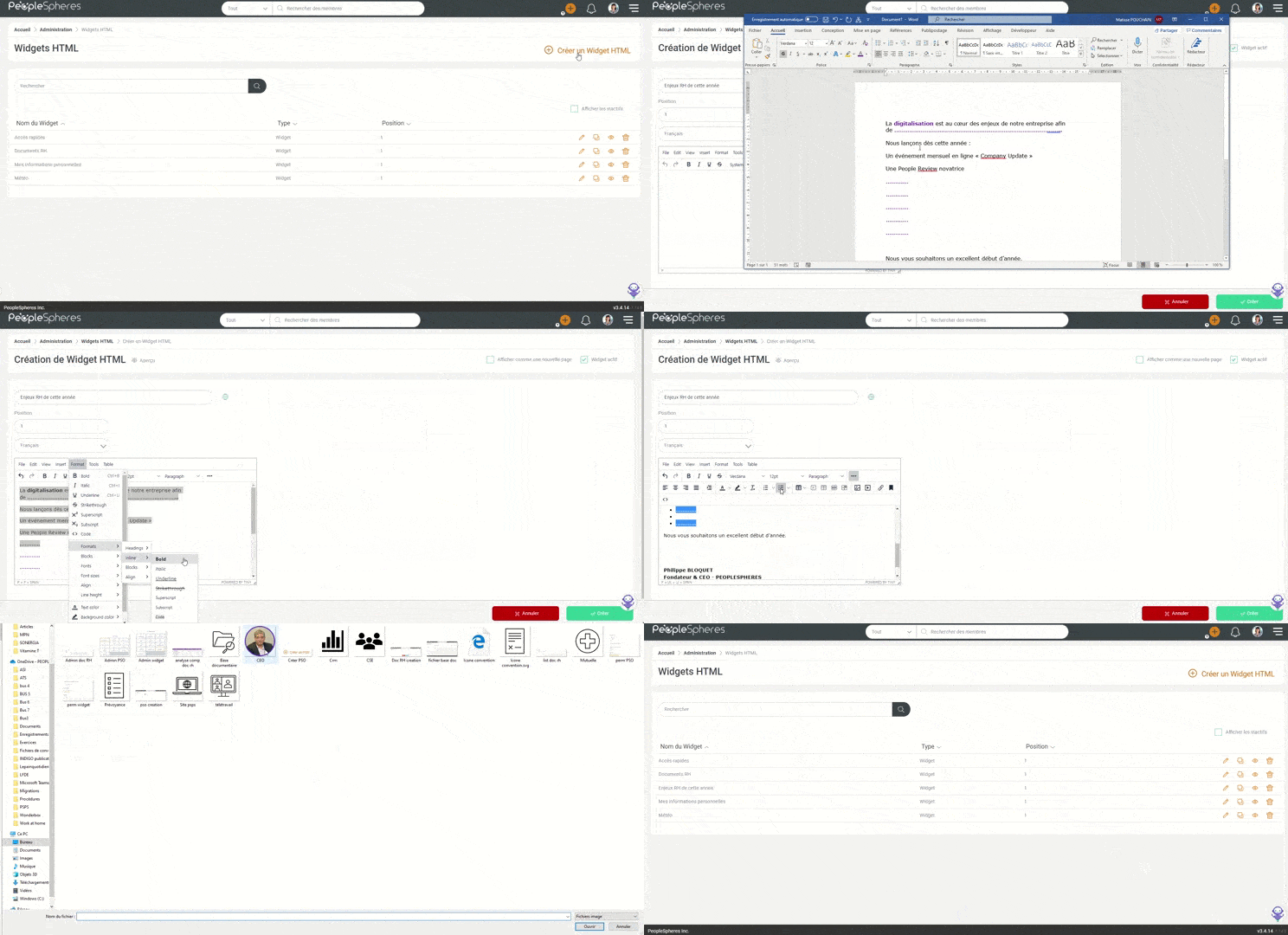
Voici le type de rendu que vous pouvez obtenir en environ 5 minutes :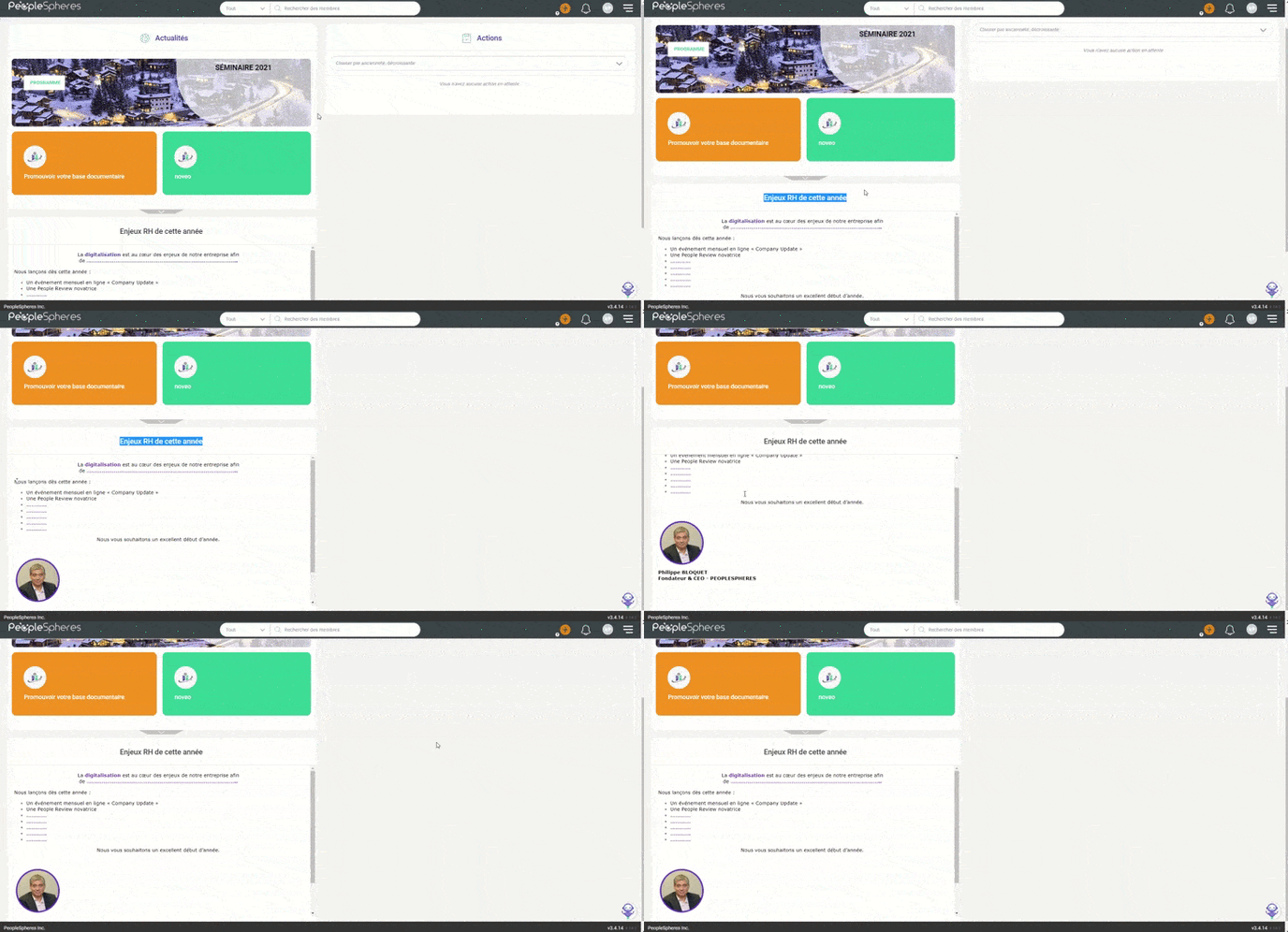
Voici les étapes à suivre pour le réaliser :
1/ Copier-coller votre contenu
2/ Adapter la mise en page selon vos souhaits
3/ Cliquer sur "Aperçu" afin de contrôler le rendu
Promouvoir des campagnes RH : "Cooptation"
L'idée est de pouvoir promouvoir une campagne de cooptation
Pour créer ce widget, vous aurez besoin :
- De l'URL du site carrière
- Du contenu que vous souhaitez ajouter
Attention, le fonctionnement de la technique que nous allons utiliser dépend du site carrière. Si jamais ce dernier n'autorise pas une intégration sur un autre site vous verrez s'afficher "XXXXX n'autorise pas la connexion".
Dans ce cas, vous pouvez contacter l'éditeur en question.
Voici le type de rendu que vous pouvez obtenir en environ 5 minutes :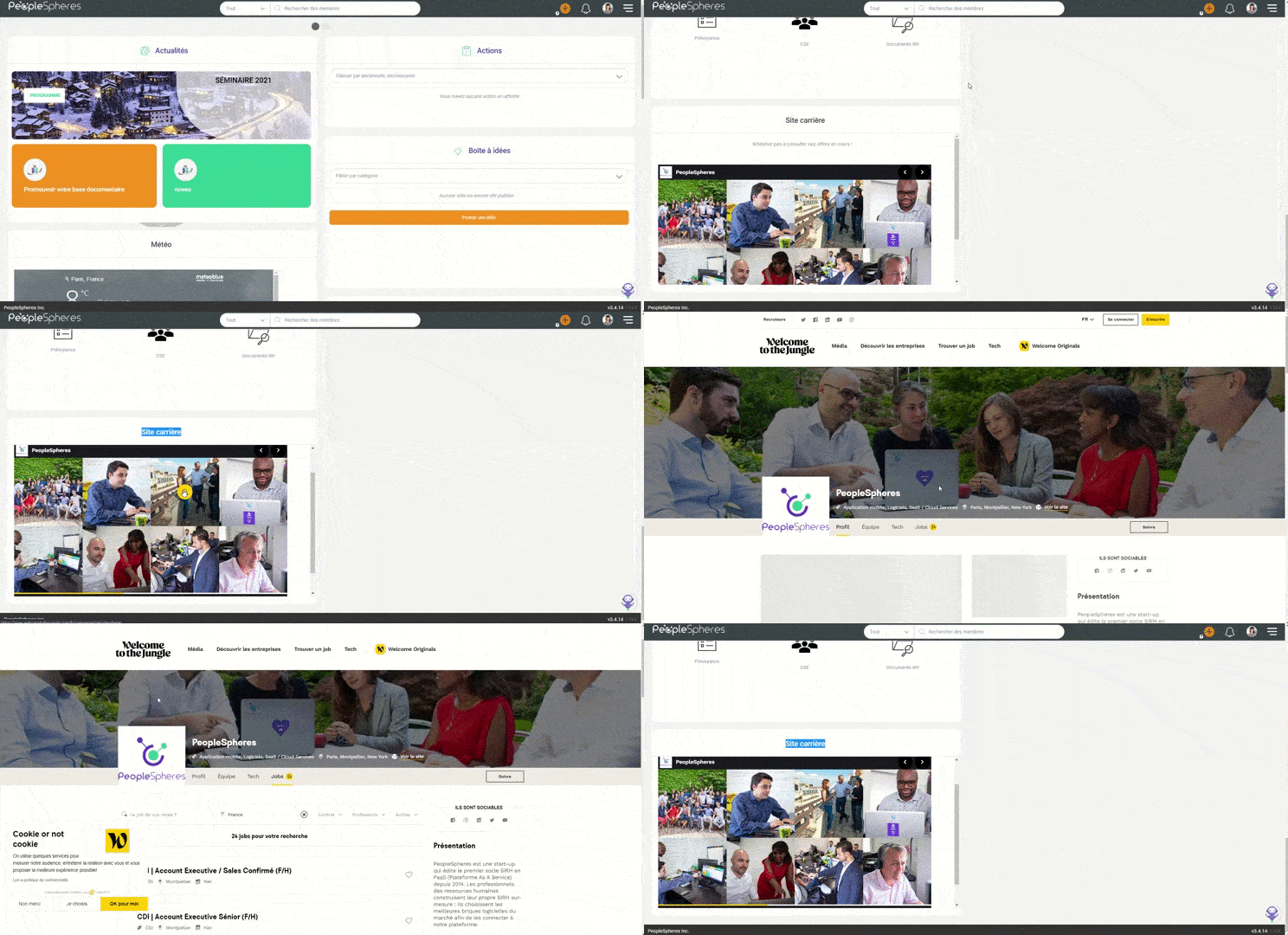
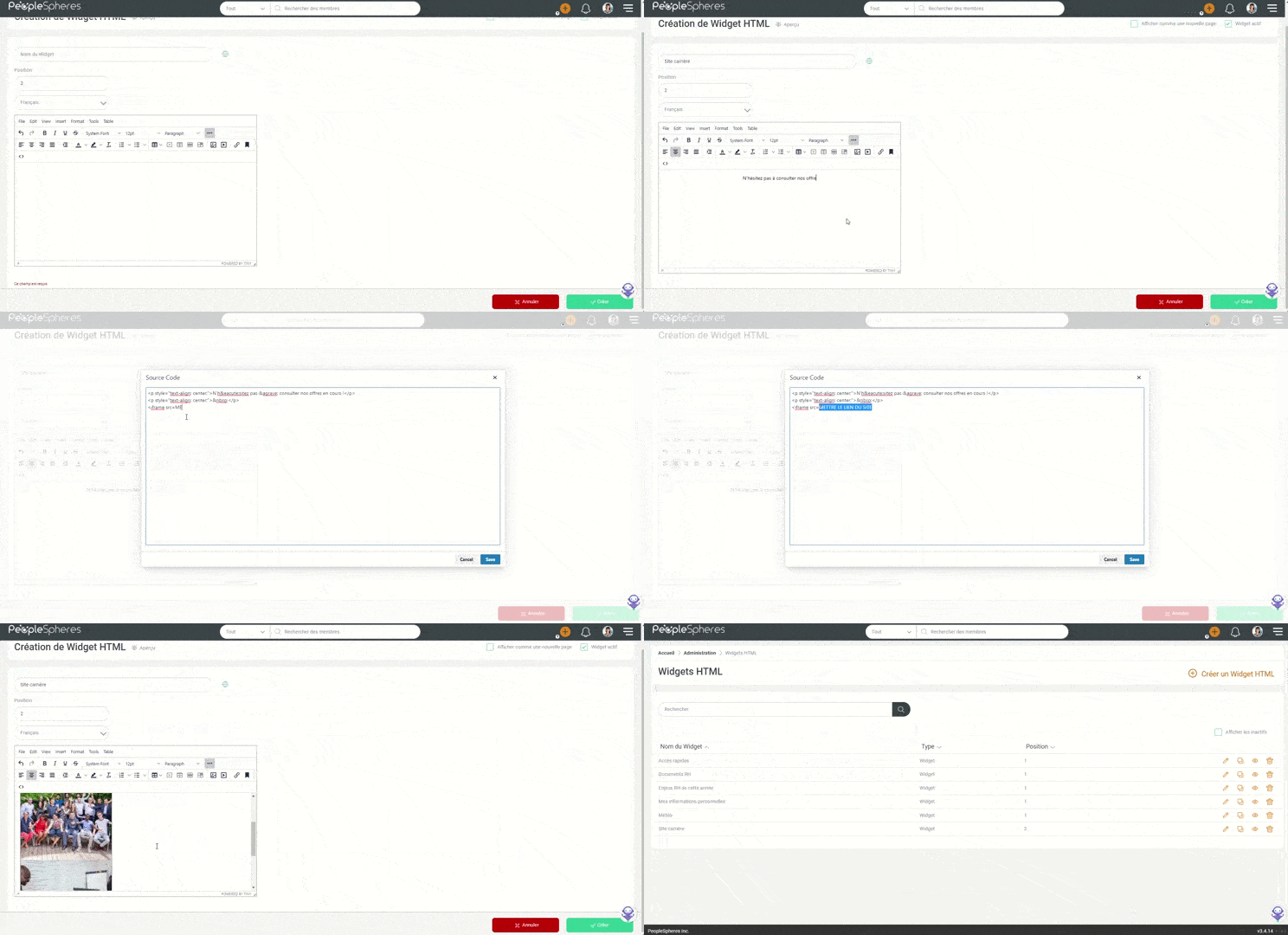
Voici les étapes à suivre pour le réaliser :
1/ Copier l'url du site de recrutement souhaité
2/ Intégrer l'url au sein du code suivant :
<p><iframe src="https://LIEN DU SITE A INTEGRER" width="700px" height="900px" frameborder="0"></iframe></p>
3/ Cliquer sur "aperçu" afin de contrôler le rendu
Valoriser vos métiers : "témoignage vidéo"
L'idée est de proposer aux collaborateurs un widget présentant un métier ou bien présentant un concept clé de la société.
Pour créer ce widget, vous aurez besoin de :
- Vidéos hébergées sur une plateforme vidéo (ex : YouTube - chaîne privée / Viméo, etc.)
Voici le type de rendu que vous pouvez obtenir en environ 5 minutes :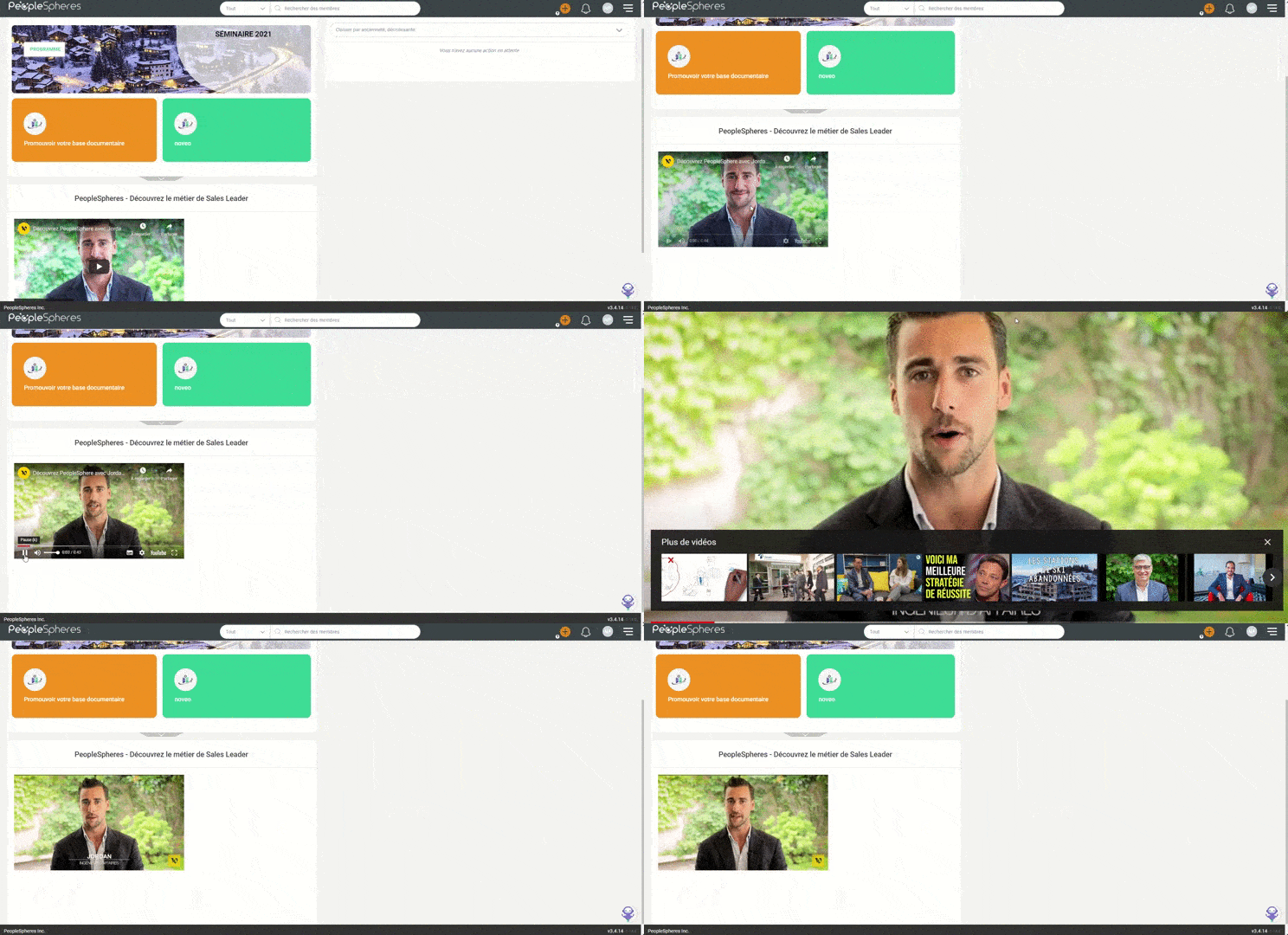
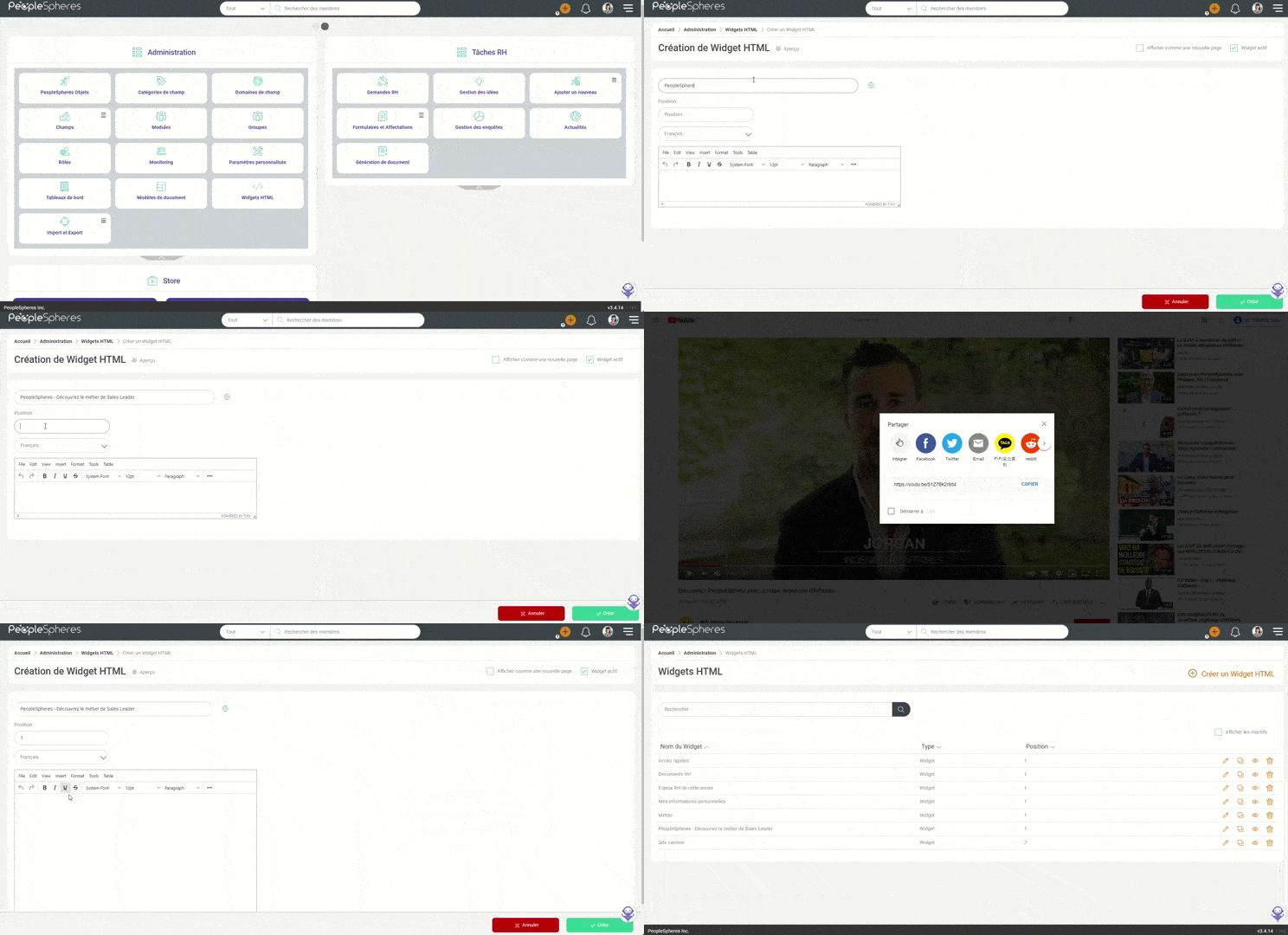
Voici les étapes à suivre pour le réaliser :
1/ Copier le lien fourni par la plateforme vidéo
2/ Coller ce lien dans le "code" du widget
3/ Cliquer sur "aperçu" afin de contrôler le rendu
Aider vos managers : "Mémo Manager"
L'idée est de proposer à vos managers un widget "pleine page" regroupant des astuces et consignes RH.
Pour créer ce widget, vous aurez besoin :
- Du contenu que vous souhaitez ajouter
- Visuels afin de mettre en avant votre contenu (ex. : logo, icônes, etc.)
Voici le type de rendu que vous pouvez obtenir en environ 10 minutes :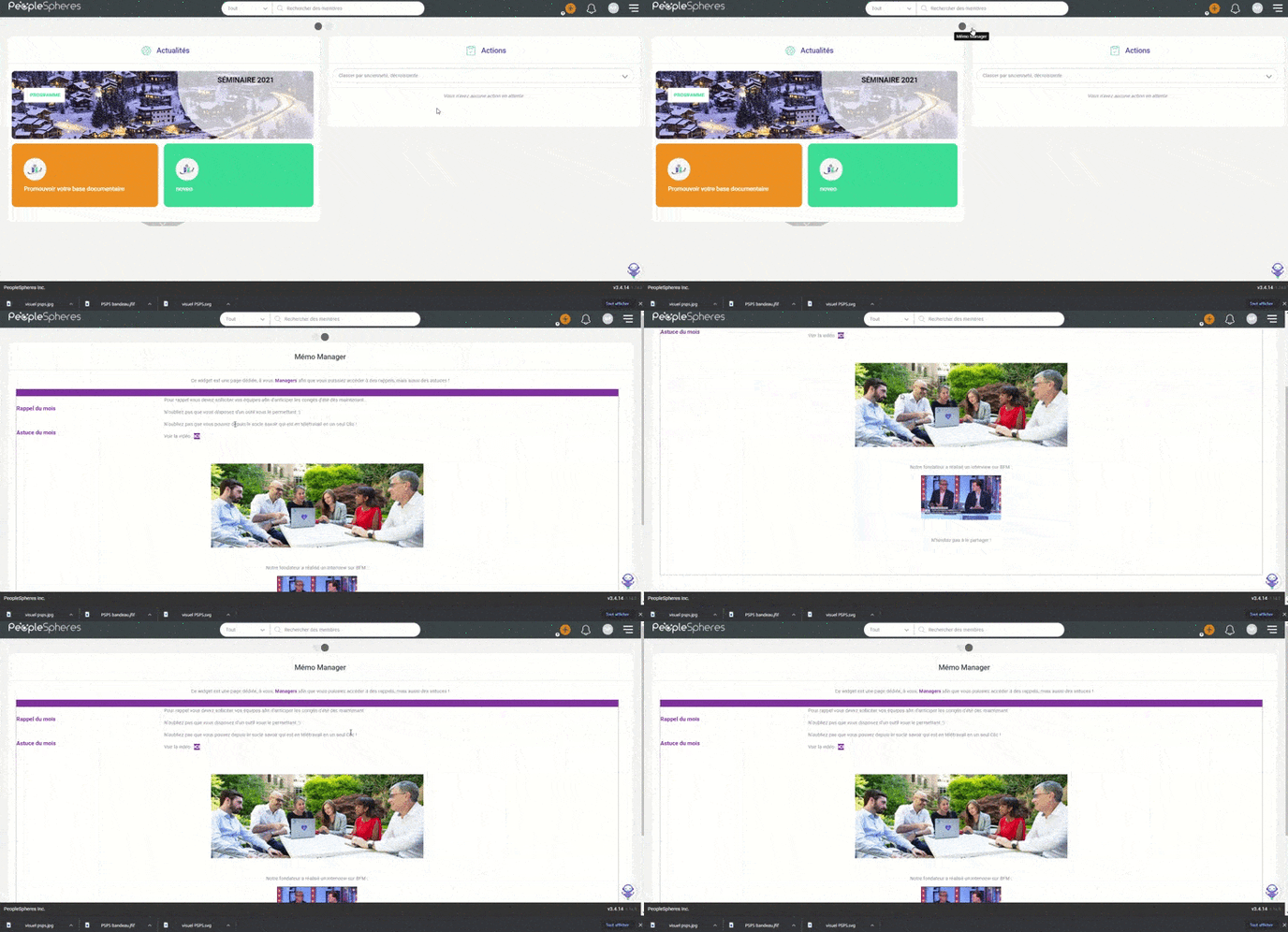
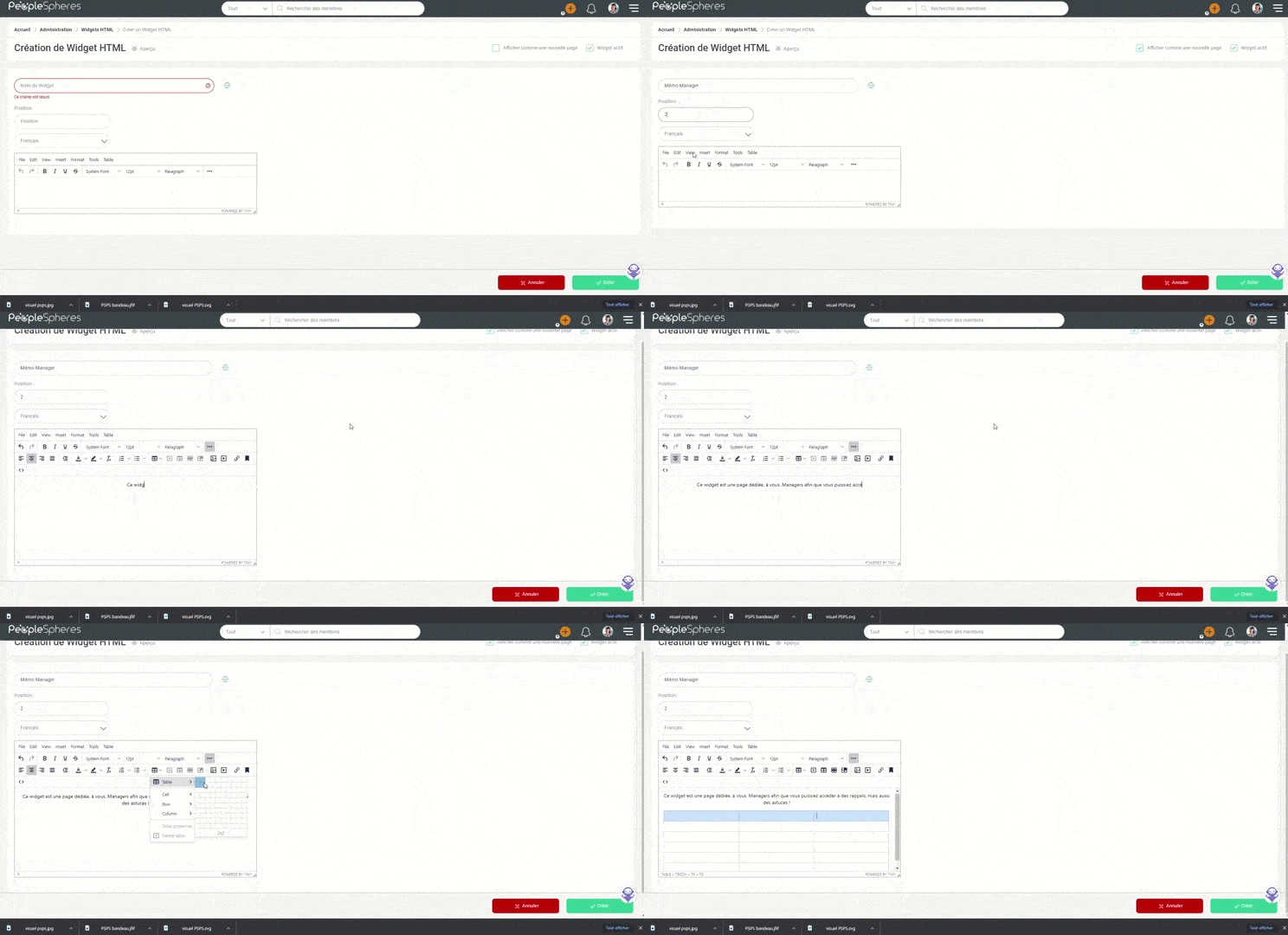
Voici les étapes à suivre pour le réaliser :
1/ Créer un tableau
2/ Ajouter votre contenu
3/ Placer les visuels souhaités
4/ Cliquer sur "aperçu" afin de contrôler le rendu
N'hésitez pas à combiner des formats afin de rendre votre contenu plus attractif.