
Délimiter les responsabilités et les droits de chacun dans votre Socle pour organiser votre SIRH.
SOMMAIRE
Pour bien commencer
1. Les rôles - accès aux fonctionnalités
2. Les rôles - accès aux champs
2.1 Avant propos
2.2. Création d'un rôle accès aux champs
Qu'est ce qu'un champ Relation ?
Pour bien commencer
Vous en êtes à l'étape de mise en route de votre Socle ?
Vous avez déjà des rôles opérationnels et souhaitez effectuer une modification ?
Quelle que soit la situation, la première étape est de poser la situation au propre, avant de commencer à manipuler les rôles dans PeopleSpheres.
- Si vous souhaitez créer vos rôles ex-nihilo -> posez sur papier votre organisation actuelle, qui voit quoi, qui doit pouvoir modifier quoi.
- Si vous travaillez depuis une situation existante -> il est fortement conseillé de faire le même exercice, en posant cette fois au propre les rôles existants.
Les différents types de rôles
Un rôle correspond à un ensemble de permissions qui autorise à :
- réaliser des actions sur l'environnement ( = accès aux fonctionnalités)
- visualiser des champs (= accès aux champs)
Un utilisateur possédera alors 2 rôles. Un définissant son accès aux champs et l'autre définissant les fonctionnalités auxquelles il aura accès sur le socle PeopleSpheres.
1. Rôles - accès aux fonctionnalités
Ces rôles vont permettre de déterminer "qui peut faire quoi" dans l'environnement PeopleSpheres.
Comme pour les autres rôles, un rôle "accès aux fonctionnalités" peut être attribué à tous les utilisateurs, à un groupe ou à des utilisateurs spécifiques. Ce rôle n'est pas basé sur les champs relations.
Lors de la création d'un rôle, vous pouvez sélectionner les fonctionnalités que vous souhaitez attribuer au rôle, puis définir les actions que le détenteur du rôle pour réaliser concernant cette fonctionnalité.
Accès à la page de gestion des rôles - accès aux fonctionnalités Administration > Rôles > Accès aux fonctionnalités
Cliquer sur 
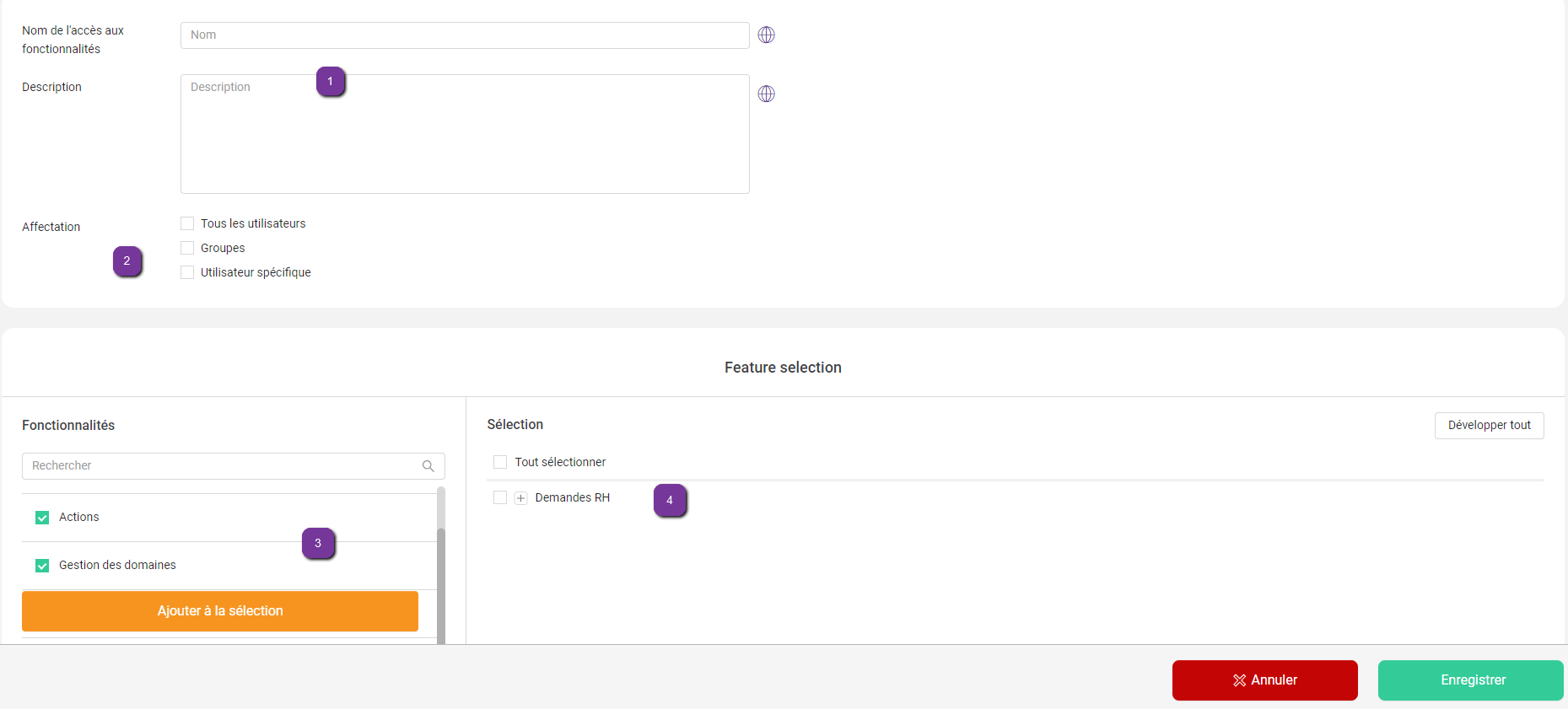
1. Nom et description
Ces deux zones précisent le nom du rôle et sa description. Il s'agit de définir un type d'accès aux champs existants sur PSPS.
2. Affectation
Précise à qui ce rôle est attribué : le rôle peut être attribué à tous les utilisateurs, à un groupe ou à des utilisateurs spécifiques.
3. Fonctionnalités
Cette zone présente l'ensemble des fonctionnalités disponibles sur PSPS.
Sélectionner les fonctionnalités que vous souhaitez attribuer au rôle pour les ajouter dans la partie gauche. Puis ajouter les actions que le détenteur du rôle doit pouvoir réaliser concernant cette fonctionnalité dans la partie droite.
La liste complète des fonctionnalité est disponible en Annexes ici.
Exemple :
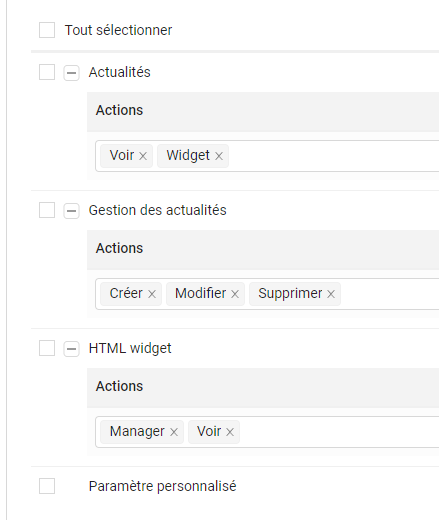
Christophe est "responsable communication" chez MonEntreprise, à travers son rôle - accès aux fonctionnalités "Communication Interne" il a accès aux :
- Actualités qui permet de voir le widget et de voir les actualités,
- Gestion des actualités pour lesquelles il pourra créer, modifier ou supprimer des actualités et
- Html widget qui lui permettra de voir les widget et créer des widget.
Modules
L'accès aux différents modules du Socle se détermine depuis les rôles.
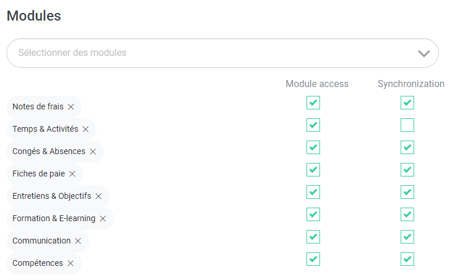
Pour donner l'accès à un module, il faut d'abord qu'il soit ouvert. Rapprochez-vous de votre consultant si ce n'est pas le cas.
2 possibilités sont ouvertes au rajout d'un module dans un rôle :
- Accès Module : les collaborateurs du rôle auront accès au bouton pour se connecter au module
- Synchronisation : la population du rôle sera synchronisée dans le module.
Exemple :
La société MonEntreprise utilise 2 modules de paie pour 2 populations différentes :
- le Rôle A sera synchronisé sur le module A
- le Rôle B sera synchronisé sur le module B
- le Rôle RH aura l'accès module aux 2 modules
2. Rôles - accès aux champs
2.1. Avant propos
Les rôles - accès aux champs découlent d'une Relation c'est à dire que le droit d'un collaborateur découle d'un rôle particulier sur un autre collaborateur.
Exemples :
- un manager l'est d'un autre collaborateur.
- Un RH est RH de tous ou partie des collaborateurs.
La première étape est donc de créer le champ Relation qui va permettre de déterminer cette relation (voir Champs).
Il existe deux types de champs Relation :
- Les champs Relation Responsable
- Les champs Relation RH
Les champs Relation Responsable sont dits "individuels", c'est à dire que la relation peut être renseignée dans le Profil d'un collaborateur. Cela répond à une approche hiérarchique.
C'est le fait de renseigner un collaborateur dans le champ qui va lui pousser le rôle.
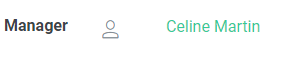
Dans l'exemple ci-dessus, Céline Martin est Manager de l'utilisateur. Céline Martin acquiert ainsi les droits du Rôle Manager à paramétrer.
Les champs Relation RH sont dits "organisationnels", c'est à dire que la relation ne peut pas être renseignée dans le Profil d'un collaborateur. Il s'agit d'une approche fonctionnelle.
C'est le fait d'attribuer le Rôle qui va pousser le collaborateur dans la Relation.
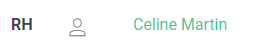
Dans l'exemple ci-dessus, Céline Martin est renseignée comme RH de l'utilisateur. Cette information ne peut être modifiée dans le champ, car Céline a acquit la relation dans le Rôle RH.
Note : les champs Responsable et RH se nomment Propriétaire et Administrateur dans le cas d'un PSO autre que Utilisateur.
A RETENIR
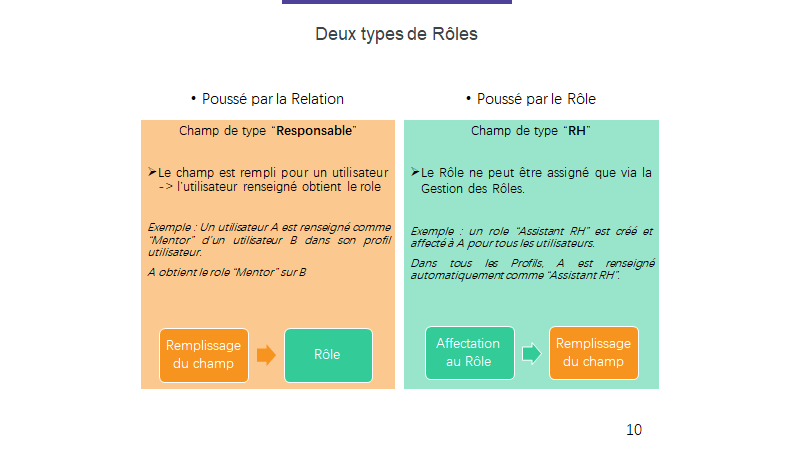
Comment choisir si je dois créer une relation Responsable ou RH ?
- Je vais plutôt gérer l'attribution de cette relation en masse -> Relation RH
- Je vais attribuer cette relation au cas par cas -> Relation Responsable
Si vous désactivez un rôle : la personne qui possède le rôle conserve les permissions du rôle désactivé.
2.2. Création d'un rôle accès aux champs
Une fois le champs relation créé ou si celui-ci existe déjà :
Dans le menu Administration > Rôles > Accès aux champs,
Cliquer sur  pour créer un nouveau rôle.
Définissez le titre, la description et le type de PSO du rôle.
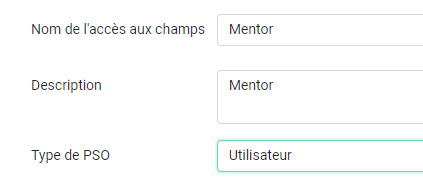
Puis sélectionner le type de relation du rôle :
Si la relation est Responsable
Il n'est pas demandé de déterminer le titulaire du droit ni la population cible (il s'agit des personnes renseignées dans les champs des profils utilisateurs).
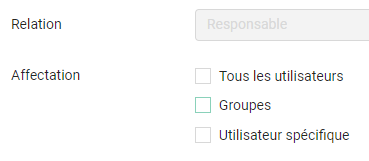
Il est en revanche possible de scinder les accès à l'aide de l'Affectation du rôle.
Exemple :
La société MonEntreprise est présente dans plusieurs pays dont la France et l'Espagne.
Dans les deux pays, elle utilise le champ "Responsable".
L'administrateur de la société MonEntreprise peut cependant scinder les droits des Managers France et des Managers Espagne en créant deux rôles:
- un rôle "Manager - France" utilisant le champ relation "Responsable" mais dont l'affectation est faite à l'aide d'un groupe "France"
- un rôle "Manager - Espagne" basé lui sur un groupe "Espagne"
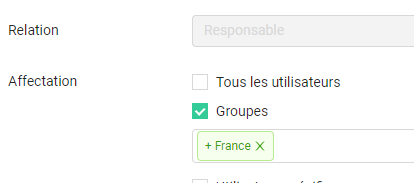
Si la relation est RH
il est nécessaire ici de nominativement désigner l'utilisateur titulaire du rôle et la population cible.
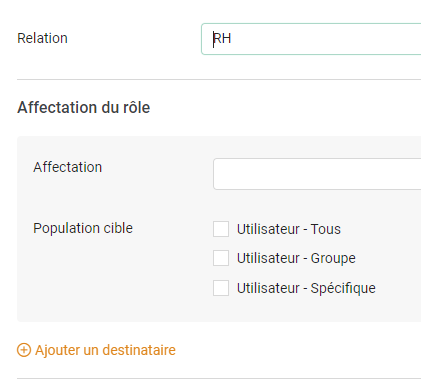
-> le champ sera ensuite rempli du nom du titulaire dans les profils de la population cible.
Un rôle RH ne peut être affecté qu'à une personne sur une même population.
Il est en revanche possible d'affecter plusieurs personnes au même rôle RH, sur des populations distinctes. Vous pouvez donc créer le rôle gestionnaire de paie et affecter ce dernier à 4 personnes :
- Gestionnaire de paie 1 / groupe Sud-est
- Gestionnaire de paie 2 / groupe Sud-ouest
- Gestionnaire de paie 3 / groupe Nord-est
- Gestionnaire de paie 4 / groupe Nord-ouest
Domaines
Choisissez par défaut le domaine global utilisateur.

Les Domaines peuvent répondre à un besoin de cloisonnement relatif à une organisation multi-entité.
Pour mettre en place une organisation de rôles basée sur des Domaines, vous pouvez vous rapprocher des équipes PeopleSpheres.
Sensibilité
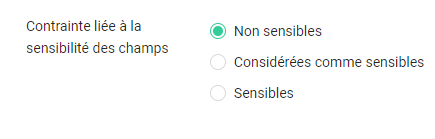
La contrainte de sensibilité détermine la sensibilité maximum (voir Champs) à laquelle le rôle donne accès.
Exemple :
Myriam dispose d'un rôle "Stagiaire RH", qui lui donne les mêmes accès que sa tutrice "Assistante RH" , à l'exception de la sensibilité qui pour elle est limitée à "Considérée comme sensible" (elle n'aura pas accès aux champs "Sensibles").
Rôles par défaut
Les environnements PeopleSpheres sont livrés par défaut avec 4 rôles :
- Administrateur, ce rôle a plusieurs spécificités :
- il contient tous les droits possibles dans la plateforme
- il n'est ni modifiable, ni désactivable, ni supprimable, ni même duplicable
- il est basé sur le groupe "Administrateur" (également non supprimable)
- Utilisateur, il s'agit du rôle minimal affecté à tous les utilisateurs de la base. Non supprimable.
- Responsable, ce rôle est également non supprimable.
Ce rôle est utilisé dans de nombreuses connexions avec des modules tiers. L'utiliser est très fortement conseillé (voir avec vos consultants modules).
- RH, il s'agit d'un rôle créé par défaut pour vos RH. Il s'agit du seul rôle par défaut totalement supprimable (à remplacer par des rôles personnalisés si souhaité).
Pour aller plus loin
Les rôles peuvent être utilisés pour gérer d'autres types de fiches qu'Utilisateurs.
Pour cela, vous pouvez consulter l'article : "PSO"
Quelques exemples de Rôles
- CSE
| Objectif | Affectation |
| Permettre aux membres du CSE d'accéder aux documents relatifs à leurs fonctions. | Groupe 'CSE' |
| Paramétrage particulier | |
|
- Accès au module BDES - Droits d'accès au domaine 'CSE' permettant l'accès aux champs utiles à cette fonction - Accès à des widgets de reporting spécifiques, ainsi qu'à "Rapports et Tableaux de bord" |
|
- Responsable IT
| Objectif | Affectation |
| Permettre au(x) responsable(s) IT de gérer le matériel des collaborateurs | Selon besoin |
| Paramétrage particulier | |
|
- Accès au domaine "IT" adossés aux champs concernés |
|
- Chargé de communication
| Objectif | Affectation |
| Permettre au chargé de communication de gérer les différents documents à mettre à disposition. | Administrateur |
| Paramétrage particulier | |
| - Accès à toutes les permissions du PSO "Documents" | |
- Gestionnaire PSO
(Quelques exemples : "Gestionnaire Parc de véhicules", "Directeur Commercial" (PSO : fiches Clients), "Chef de projet")
Objectif Affectation Permettre aux gestionnaires de gérer leurs fonctions en parallèle de l'utilisation RH Hors relation / ou relation "Administrateur" du PSO Paramétrage particulier - Tous les droits d'accès spécifiques au PSO concerné