
Découvrez comment personnaliser votre SIRH
La fonctionnalité Paramètres personnalisés vous permet de modifier le design de votre SIRH.
Elle peut être activée pour un utilisateur depuis son Rôle en rajoutant la permission "Paramètres personnalisés"
Accéder aux paramètres personnalisés
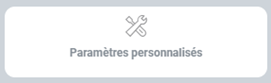
L'utilisateur peut accéder à la fonctionnalité depuis le menu d’administration de votre SIRH présent en deuxième page.
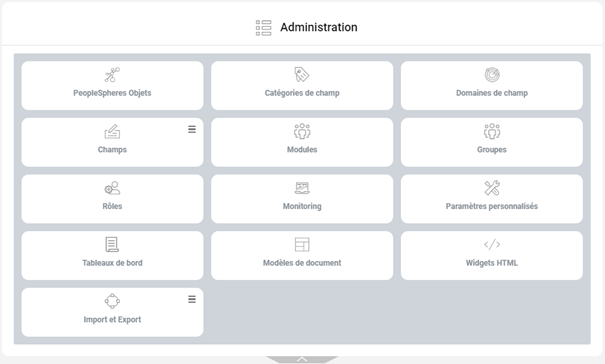
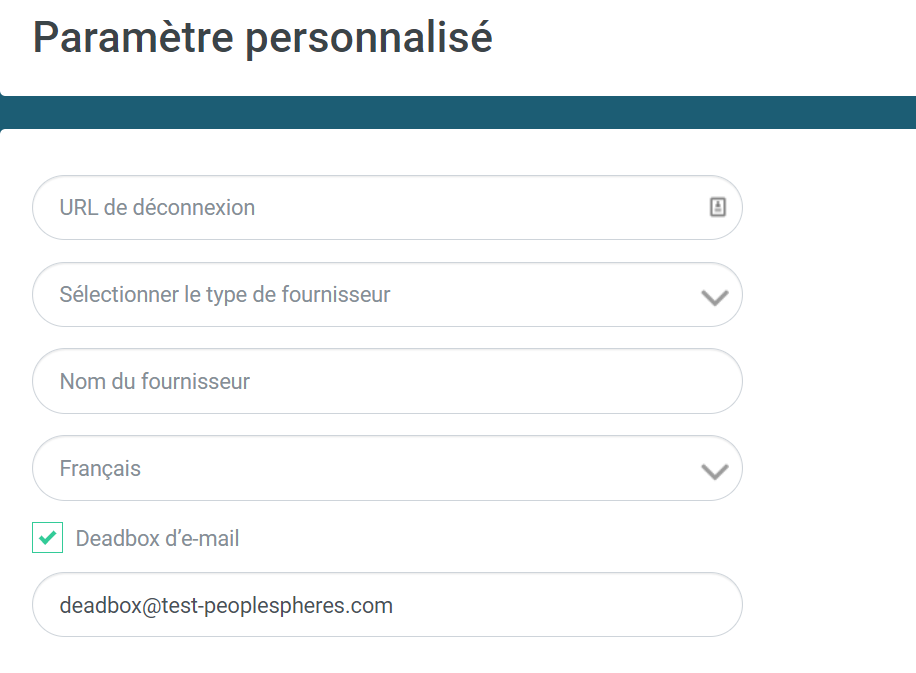
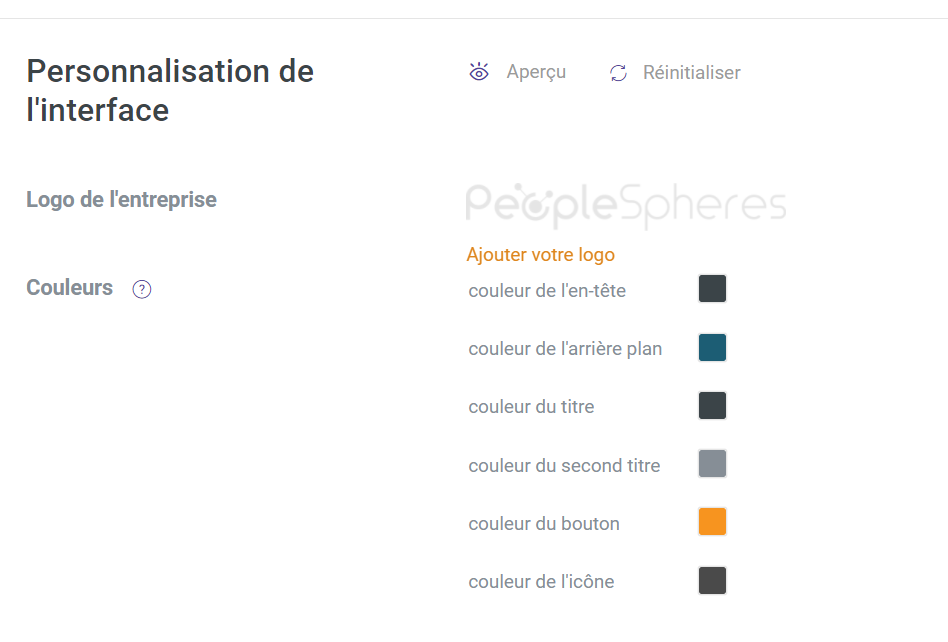
La page de personnalisation est découpée en deux parties, la première vous permettant de modifier l’url de déconnexion de votre SIRH? les informations de votre SSO ainsi que le paramétrage d'une deadbox, la deuxième permettant la modification des couleurs et logo de votre SIRH.
Modifier l’URL de déconnexion
Vous avez la possibilité de personnaliser l’adresse vers laquelle vous serez redirigé lorsque vous vous déconnectez. Il vous suffit pour cela de renseigner dans le champ « url de déconnexion » une adresse html :
Exemple :
Configuration d’un SSO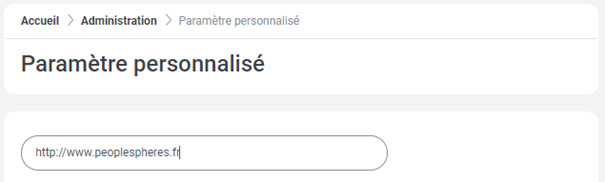
Configuration d'un SSO
La configuration de votre SSO doit être réalisée avec l’aide de votre consultant en charge de l’implémentation de votre socle SIRH ou avec l’aide de l’équipe support.
Paramétrage d'une deadbox
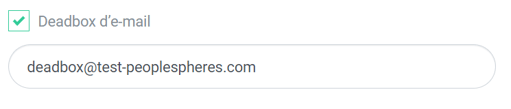
Cette option vous permet d’indiquer une adresse e-mail qui est dédiée à recevoir les notifications par e-mail durant la phase de recette. Fonctionne uniquement pour le monitoring.
- Sur les environnements de test Dev, QA, et Preprod, cette option est activée par défaut et vous ne pouvez pas la désactiver. Une adresse e-mail par défaut est proposée : deadbox@test-peoplespheres.com. Les consultants ont accès à cette adresse pour vérifier les notifications reçues, mais cette adresse email peut être personnalisée.
- Sur l’environnement Production, vous pouvez désactiver la deadbox d’E-mail.
Personnaliser l’interface
IMPORTANT : À tout moment, vous pouvez afficher un aperçu de votre page d’accueil en cliquant sur .
.
Vous pouvez aussi réinitialiser votre page d’accueil tant que vous modifiez en cliquant sur  .
.
Changer le logo
Afin de changer le logo de votre socle, il vous suffit de cliquer sur le logo déjà en place (ou le logo Peoplespheres par défaut), puis sélectionner votre logo en utilisant l’outil de recherche de fichiers.
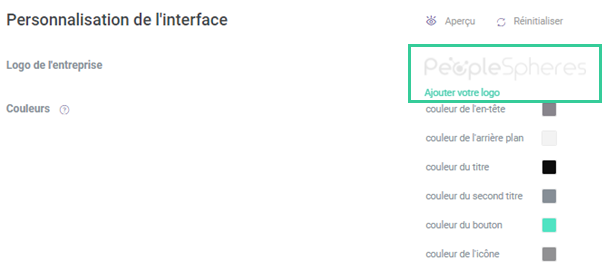
Vous pouvez insérer des logos contenant de la transparence qu’ils soient au format GIF ou PNG.
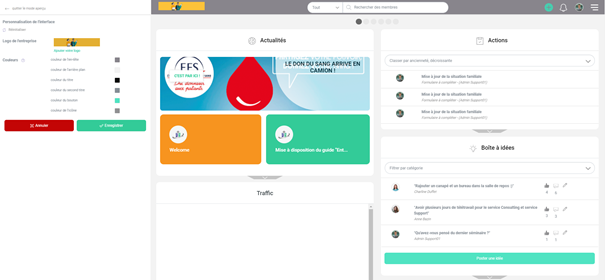
Lorsque vous avez inséré votre logo vous pouvez cliquer sur  afin de prévisualiser la page d’accueil avec votre logo.
Exemple :
Une fois le logo sélectionné :
Puis dans l’aperçu de la page d’accueil :
Modifier les couleurs de votre socle SIRH
Vous pouvez afficher une nouvelle fenêtre vous expliquant à quoi corresponde les choix de couleurs en cliquant sur 
Pour changer les couleurs de votre socle SIRH, il vous suffit de cliquer sur les couleurs prédéfinis selon l’élément à modifier.
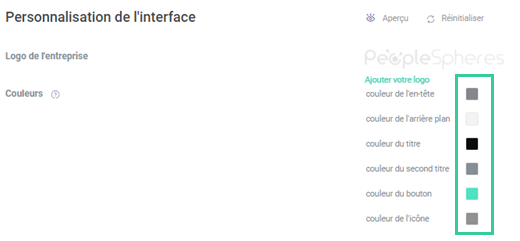
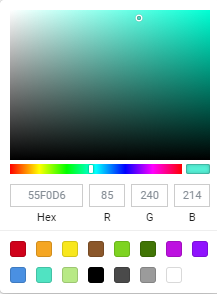
Vous avez la possibilité de saisir un code hexadécimal correspondant à la couleur souhaitée ou choisir un couleur en utilisant la palette.
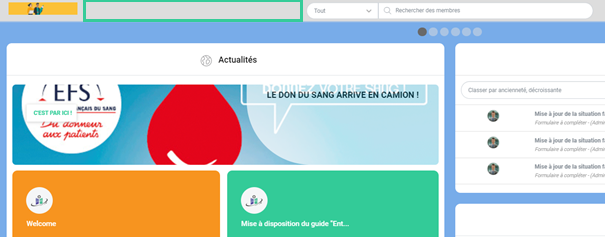
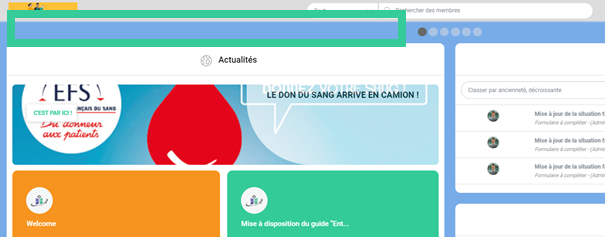
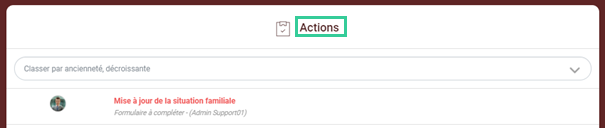
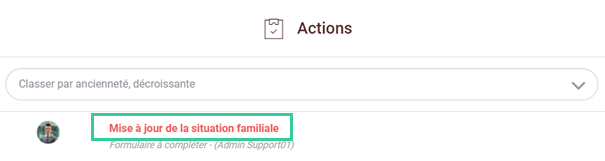
Couleur du titre
Couleur du bouton


ASTUCES ET BONNES PRATIQUES
- Pensez à
 vos paramètres si vous n’êtes pas satisfaits du résultat.
 - Les logos peuvent contenir des informations de transparence (fichiers type PNG ou GIF)
- Cliquez sur
 afin de voir un aperçu de votre page d’accueil.
Vous pouvez suivre ce guide pas à pas directement dans votre socle en cliquant ce lien : https://app.monportailrh.com/?pendo=UNGzBul05KYCghBlG6jZ_98EsrA