
Découvrez comment exporter simplement vos données
SOMMAIRE
La fonctionnalité Export vous permet de créer des rapports, les extraire ou les partager à vos collaborateurs.
Elle peut être activée pour un utilisateur depuis son Rôle.
Il vous suffit d'y ajouter "Connecteur - Export - Créer", "Editer", "Supprimer" et "Voir".
Ce droit est déclinable par PSO.
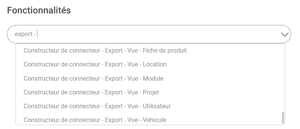
Exemple : je souhaite permettre à l'Assistant RH de réaliser des exports, uniquement sur les utilisateurs.
Je peux lui octroyer les droits "Connecteur - Export - Créer - Utilisateur" - "Connecteur - Export - Editer - Utilisateur" - "Connecteur - Export - Supprimer - Utilisateur", "Connecteur - Export - Voir - Utilisateur"
Un chef de Projet ne pourra avoir les droits d'export que sur le PSO Projets.
1. Créer un rapport
L'utilisateur peut accéder à la fonctionnalité Export depuis le bouton "Import&Export", puis en choisissant "Export" dans le burger button.
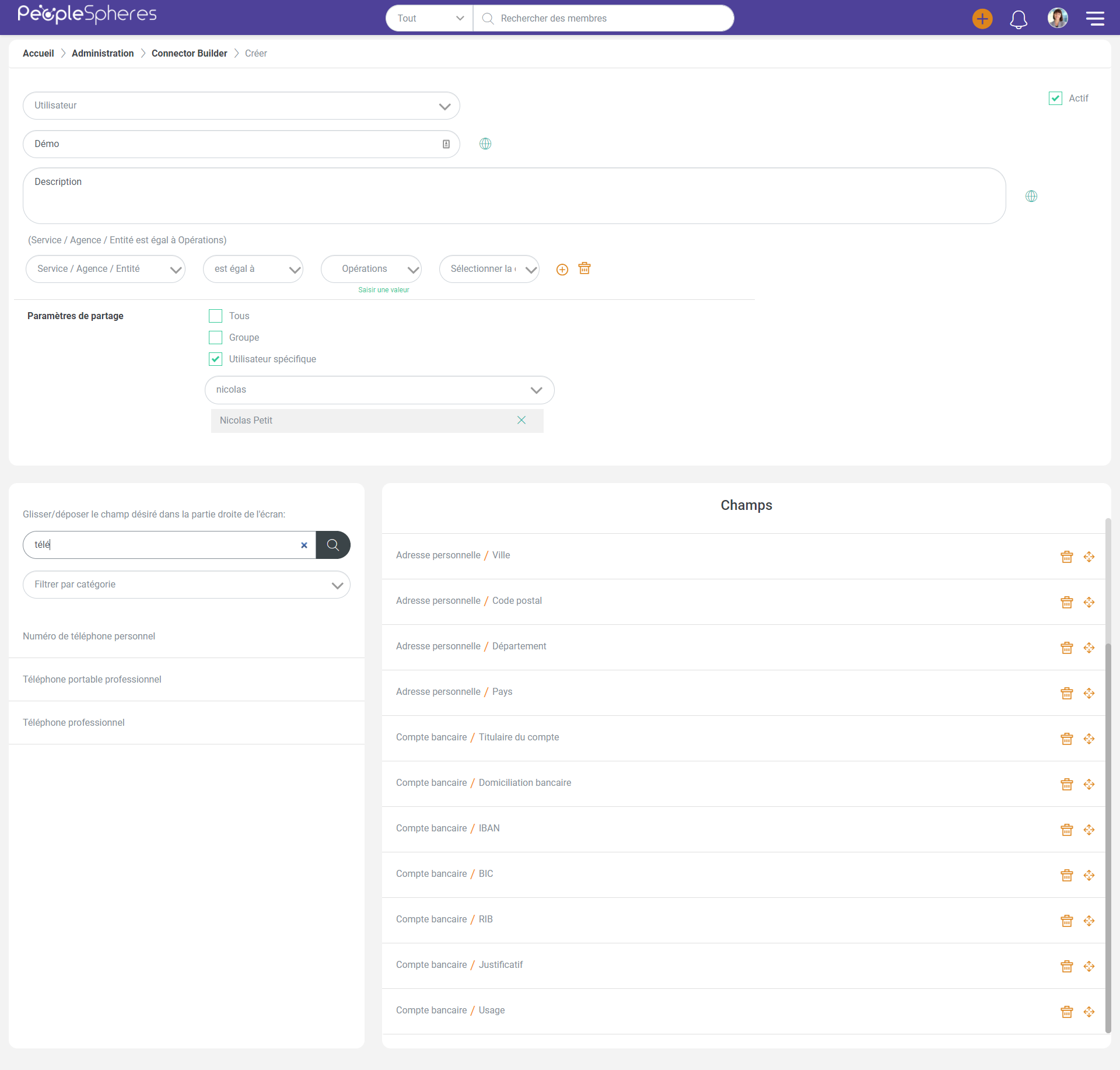
Après avoir choisi le PSO duquel vous souhaitez exporter vos données, choisi un titre et une description, vous pouvez intégrer les champs que vous souhaitez exporter en cochant les coches devant chaque nom de champ. Il vous est possible de sélectionner tous les champs en cochant "Tout sélectionner"
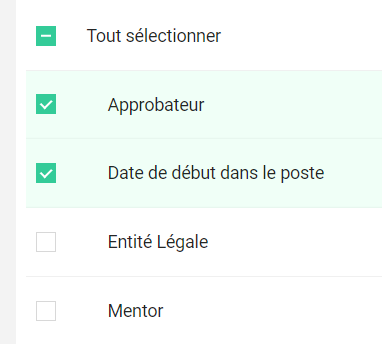
Puis cliquer sur  pour intégrer les champs sélectionnés dans votre rapport.
L'icône  vous permet de repositionner l'ordre des champs dans votre rapport.
Limiter un Export
Il est possible de limiter un export en utilisant une ou plusieurs conditions.
Exemple : Céline souhaite extraire les comptes bancaires de ses collaborateurs, mais uniquement ceux du service Opérations. Elle pourra rajouter la condition suivante :

Si elle a besoin uniquement des utilisateurs actifs, elle doit cliquer sur le + pour ajouter une condition et choisir le type Et ou Ou :

Dans cet exemple seul les utilisateurs du service Opérations et Actifs seront extrait dans le rapport.
Partager un Export
Il est possible de partager un export à un collaborateur en utilisant les "paramètres de partage".
Il faut pour cela que la personne qui reçoit le partage ait également accès à la fonctionnalité.
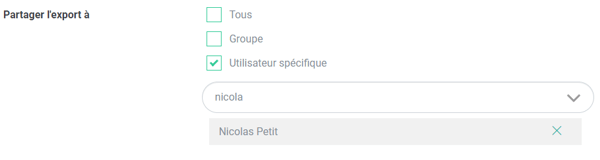
IMPORTANT : Lorsqu'un rapport est partagé et que le rapporteur initial effectue une modification, celle-ci est appliquée à tous les rapports partagés.
|
Exemple : Céline créé un rapport et le partage à Sylvain. Sur sa version, Sylvain effectue quelques modifications. Céline modifie également sa version du rapport après Sylvain. Les modifications faites par Céline écraseront celles de Sylvain. |
Lorsque le collaborateur reçoit un rapport partagé, il peut cliquer sur pour générer une version de ce rapport à exporter. Cette version est calculée selon ses droits, et non ceux du propriétaire initial.
Seule la structure du rapport est partagée, non les droits de visibilités.
|
Exemple : Céline est Directrice RH, avec accès aux champs Rémunération. Elle partage un rapport contenant "Salaire fixe" à Suzanne, Assistante RH sans accès aux champs Rémunération. Lorsque Suzanne récupèrera le rapport, elle verra le champ "Salaire fixe", mais vide. |
Données cross-pso ou données des champs relations
- Données d'autres PSO
Si vous avez créé des PSO spécifiques pour gérer vos sites, vos entités légales ou vos voitures de service/fonction. Vous pouvez intégrer ces données dans votre export.
Ex : Vos Entités Légales sont gérées dans un PSO contenant l'adresse et le numéro de SIREN. Vous pouvez extraire un rapport avec le Nom, Prénom d'un utilisateur, son entité légale et le numéro de SIREN associé à l'entité légale.

2. Données provenant d'un champs relation
Vous pouvez intégrer dans votre rapport des informations spécifique à un champ de type relation.
Ex : ajouter l'adresse mail du responsable dans un export des collaborateurs.
Après avoir ajouter le champs Responsable dans le rapport, cliquer sur le bouton Ajouter des champs et sélectionner le champs à intégrer.


Récupération du fichier

Une fois votre rapport généré, vous pouvez le récupérer depuis la page de gestion des exports en cliquant d'abord sur  pour le rafraichir, puis sur
  pour le télécharger.
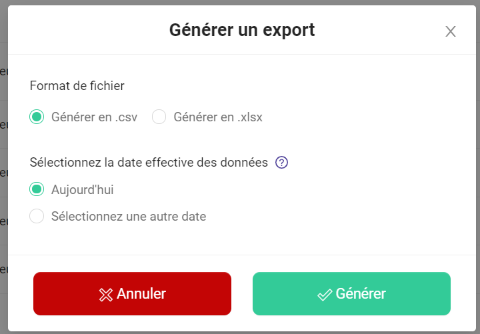
Le bouton n'est cliquable qu'une fois toutes les 2 heures. Il permet également de :
- choisir le format de génération du fichier : .xlsx ou .csv.
- la date à laquelle vous souhaitez extraire vos données : aujourd'hui (données actuelles) ou date effective à sélectionner.
Lorsqu'un utilisateur génère et récupère un rapport, celui-ci ne n'affichera que les données auxquelles il aurait normalement accès dans le profil d'une fiche.
Sylvain est Assistant RH, avec un accès à la fonctionnalité d'export.
Il a accès aux profils des collaborateurs avec un droit RH, mais pas aux champs Sensibles.
S'il se construit un rapport contenant des champs Sensibles, ceux-ci apparaitront vides dans le fichier généré, car il n'y avait pas accès sur les Profils de ses collègues.
Exporter un champ "Liste"
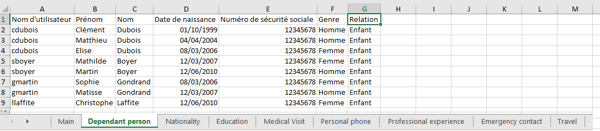
Les champs Liste, qui peuvent accueillir plusieurs valeurs pour le même champ (Exemple = Enfants), peuvent être exportés.
Si le fichier généré est un .csv :
Plusieurs fichiers sont alors générés :
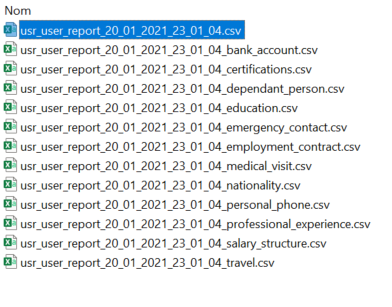
- Dans le fichier principal avec tous les champs, le champ Liste affiche la dernière valeur du champ.
- Un fichier est généré par champ Liste, avec 1 ligne par valeur par collaborateur.
Si le fichier généré est un .xlsx :
Un seul fichier est généré, contenant l'ensemble des champs dans l'onglet principal, puis un onglet par champ "Liste", avec 1 ligne par valeur par collaborateur.
ASTUCES ET BONNES PRATIQUES
- Prenez le temps de créer d'emblée l'ensemble des rapports dont vous pourriez avoir besoin. Il nous vous restera plus par la suite qu'à les actualiser et récupérer rapidement au besoin.
- Nommer vos rapports en utilisant une nomenclature vous aidera à gagner du temps par la suite
- Pour les rapports partagés, n'hésitez pas à vous servir de la description pour renseigner des informations sur la vie du rapport : changements d'options de partage, rajouts ou suppressions de champs…
- Les rapports contiennent par défaut l'ensemble des fiches du Socle, servez-vous du filtre "Actif = Oui" pour ne retenir que les profils actifs.
Rapport Utilisateur
Le Rapport Utilisateur est un rapport par défaut, qui comprend toutes les données de tous les Profils Utilisateurs. Il n'est disponible que pour les utilisateurs possédant un rôle Administrateur (en plus des droits d'Export).
Ce rapport est mis à jour automatiquement toutes les nuits (en plus de pouvoir être mis à jour manuellement comme les rapports personnalisés).
Dépôt sur le SFTP
Tous les documents générés sur votre Socle sont également déposés sur un SFTP, un espace sécurisé de dépôt et de partage de documents.
En raison de la législation RGPD, les données sont automatiquement et définitivement supprimées du SFTP au bout de 30 jours.
Vous pouvez vous rapprocher de votre Support PeopleSpheres afin d'obtenir un accès à votre espace SFTP PeopleSpheres.