
Apprenez à créer vos modèles de documents et à les publiposter à vos collaborateurs
SOMMAIRE
La fonctionnalité "Génération Documentaire" est divisée en 2 parties distinctes :
- la création du modèle du document
- La génération du document, c'est à dire son dépôt dans le Profil d'un ou plusieurs utilisateurs.
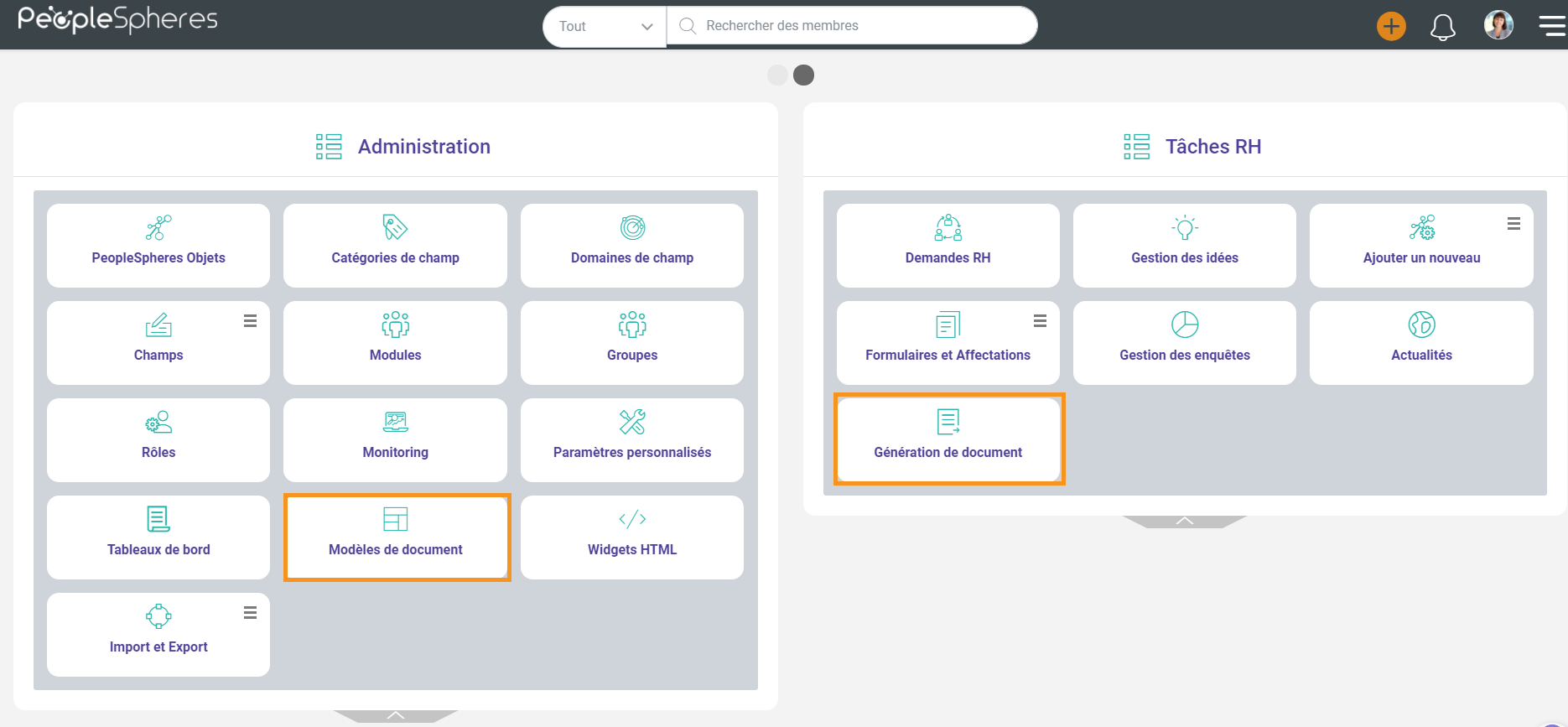
La première fonctionnalité est accessible avec le droit "Modèle de document - Manager", la deuxième partie avec le "Génération de document - Manager".
Créer son modèle de document
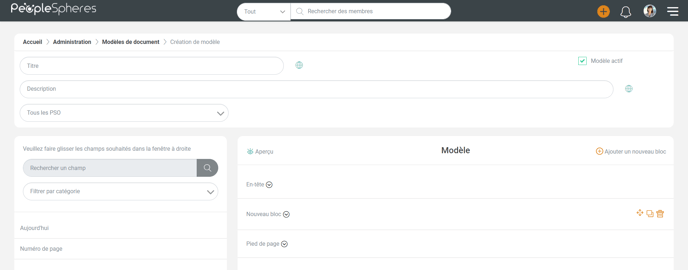
Pour créer un nouveau modèle de document, il vous faut cliquer sur le bouton  depuis la page de gestion des modèles de document.
Après avoir sélectionné un titre, une description et le PSO pour lequel vous comptez créer un modèle de document, vous pouvez commencer à composer votre document.
En-tête et pieds de page

Le document est composé de 3 parties distinctes : l'en-tête, le corps du texte (appelé "Nouveau bloc" par défaut) et le pied-de-page.
L'en-tête et le pied de page seront affichés sur toutes les pages que contiendra le document final. En revanche, il est possible de les ignorer en les laissant tout simplement vide.

Corps du document
Le corps du document est composé de blocs.
Il est possible soit d'utiliser 1 seul et unique bloc pour l'ensemble du document, soit de rajouter plusieurs blocs afin d'utiliser un même document pour plusieurs populations.
Pour cela, vous pouvez cliquer sur  et conditionner chaque bloc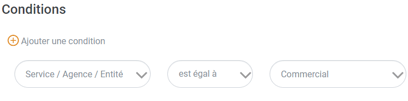
Le premier bloc n'est pas conditionnable.
Céline souhaite générer un document explicatif concernant les notes de frais, avec quelques différences selon que les collaborateurs soient dans ou hors le service "Commercial".
Elle va donc rédiger son document, avec un premier bloc commun à tous les collaborateurs, puis un bloc avec une condition "si service = commercial" et un bloc "si service =/= commercial".
Chacun aura son document personnalisé selon qu'il soit dans ou hors le service commercial.
Le bouton  vous permet d'intégrer des sauts de pages automatiques.
Cette option n'est disponible que pour le corps du texte (indisponible pour l'en-tête et le pied-de-page).
Rajout de balises
Il est possible de rajouter des balises qui seront remplies par les données du collaborateur lors du publipostage.
Céline prépare un document "attestation de travail" à générer à la demande du collaborateur.
Elle peut insérer des balises telles que {date d'effet du contrat}, {type de contrat}, etc.
Ces balises seront remplacées par les données du collaborateur, par exemple "CDI" - "04/02/2020"
Il existe 2 balises particulières qui sont proposées dans tous les cas :
 est remplacé par la date du jour (de la génération du document)
 est remplacé par le numéro de page
Prévisualisation
Le bouton  permet de prévisualiser son document tel qu'il sera généré au format PDF pour un collaborateur.
 la prévisualisation génère un document sans balises remplacées, ce qui peut avoir un impact sur l'aspect final de votre document.
Pour les documents pour lesquels l'aspect visuel est important, il est recommandé de procéder tout de même à un test sur un utilisateur.
Marges :
Lors de la création d'un modèle de document, vous pouvez paramétrer les marges du document.
Les marges s'appliquent à l'ensemble du document.
Les marges par défaut sont :
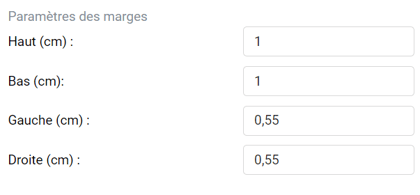
Pour définir les marges cliquer sur :

Vous pouvez prévisualiser le résultat à l'aide de l'aperçu.

Champs Liste
Les champs Liste sont les champs qui peuvent accueillir plusieurs valeurs pour un même champ (exemple = le champ "Enfants" permet de renseigner plusieurs enfants).
Lorsqu'un champ Liste est intégré dans un document, c'est la dernière valeur qui sera affichée dans le document généré.
Céline créé un document "contrat de travail" qui contient la balise {salaire}.
Le champ "salaire" est un champ Liste, avec un historique de valeurs (les anciens salaires).
Le document sera généré avec le salaire le plus récent.
Il est possible d'afficher toutes les valeurs du champ à l'aide du bouton 
Pour cela, sélectionner le champ que l'on veut voir afficher toutes les valeurs et cliquer sur .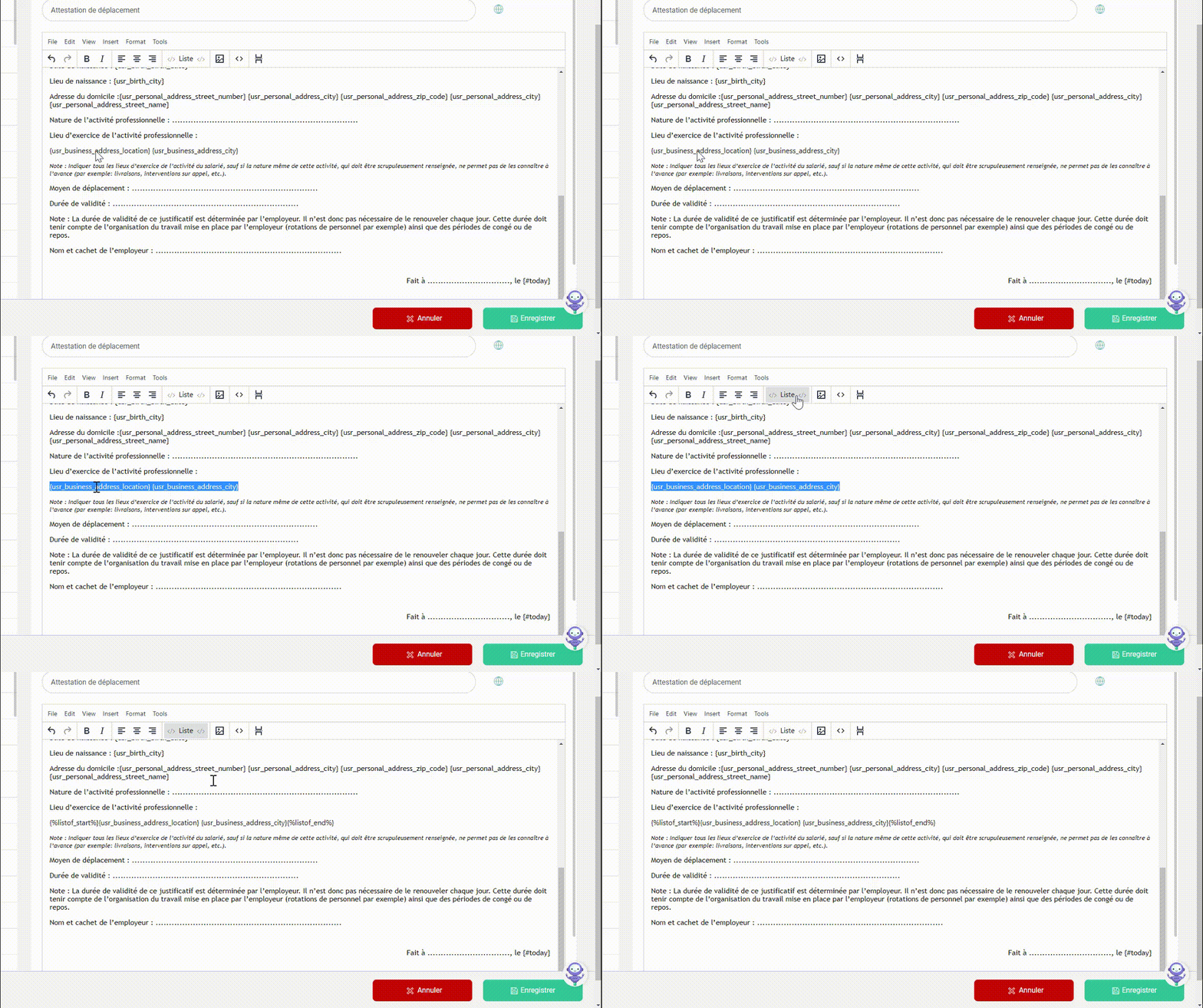
Dans le document, le champ apparait désormais entouré de quotes

Champs Liste et Composite
Céline souhaite éditer un document avec la liste des personnes à charges des collaborateurs. Ce champs est de type composite (plusieurs sous champs) et de type liste (plusieurs occurrences).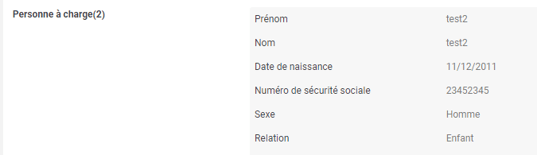
Voici les différentes manières d'afficher les champs composite liste :
Cas n°1 : afficher un bloc de données par personnes dépendantes :
Rendu :
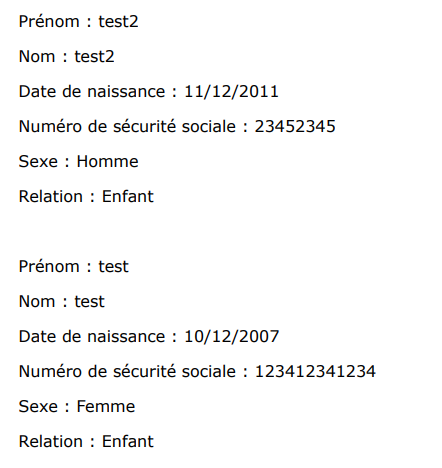
Tag à mettre en place dans la génération documentaire : il faut encadrer l'ensemble des champs par les balises et :
Prénom : {usr_dependant_person_first_name}
Nom : {usr_dependant_person_last_name}
Date de naissance : {usr_dependant_person_birth_date}
Numéro de sécurité sociale : {usr_dependant_person_social_security_number}
Sexe : {usr_dependant_person_gender}
Relation : {usr_dependant_person_relation}
* Cas n°2 : afficher un bloc listant l'ensemble des données pour chaque champs :
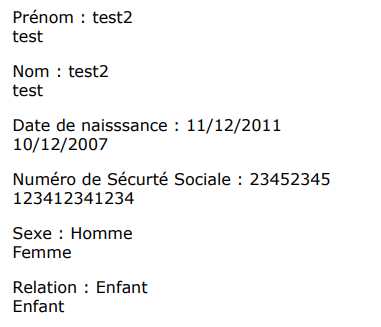
* Tag à mettre en place dans la génération documentaire : il faut encadrer chaque champ par les balises et :
Prénom : {usr_dependant_person_first_name}
Nom : {usr_dependant_person_last_name}
Date de naisssance : {usr_dependant_person_birth_date}
Numéro de Sécurté Sociale : {usr_dependant_person_social_security_number}
Sexe : {usr_dependant_person_gender}
Relation : {usr_dependant_person_relation}
Générer son document
Créer une nouvelle génération
Pour créer une nouvelle génération de document, il vous faut cliquer sur le bouton  dans la page de gestion des générations documentaires.
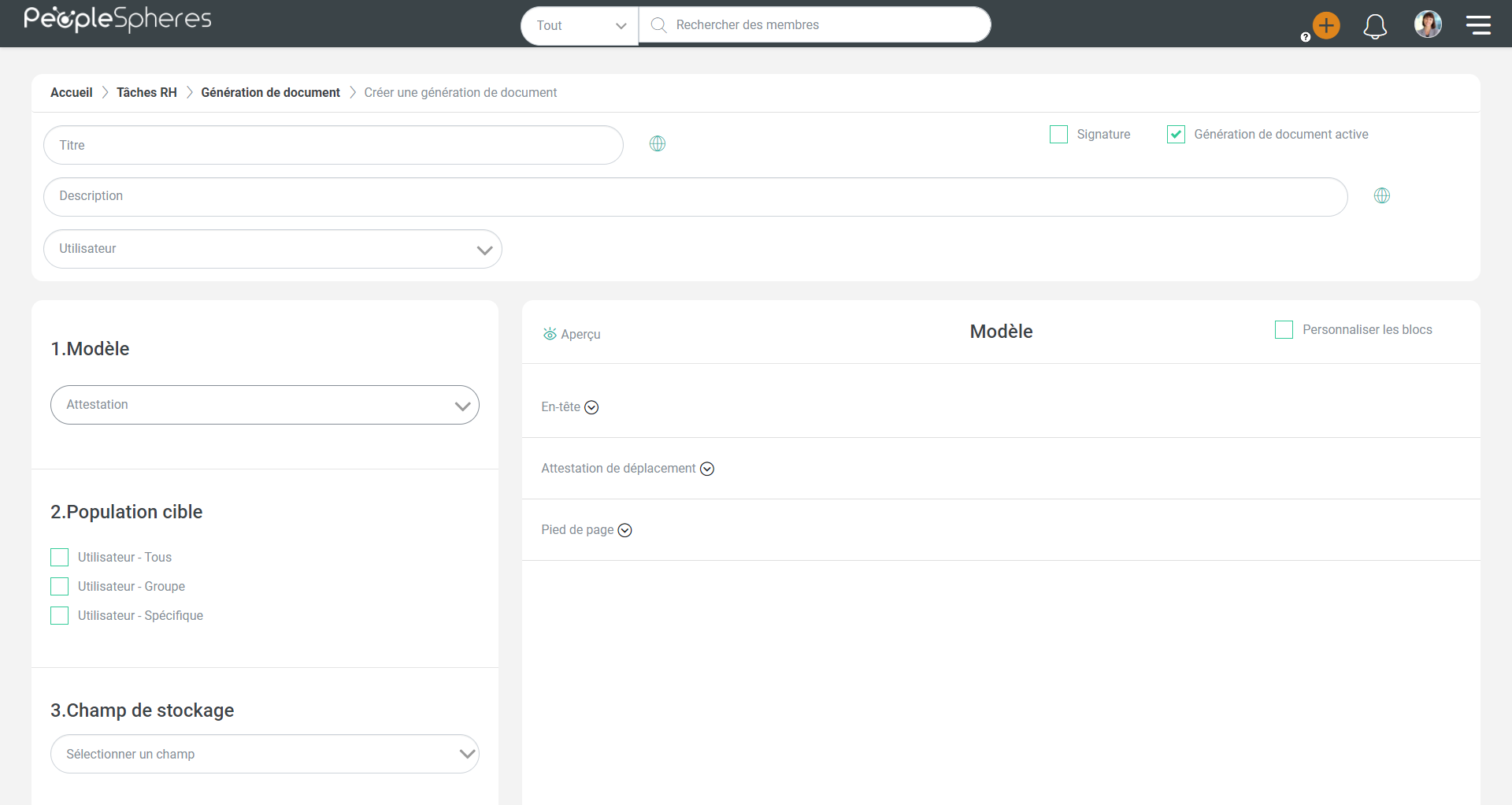
Après avoir choisi le titre, la description et le PSO pour lequel vous souhaitez générer un document, il est nécessaire de choisir :
1. le modèle à publiposter (voir étape précédente)
2. la population pour laquelle sera généré le document
3. le champ de stockage du document
Pour cette 3e étape, il est donc nécessaire d'avoir préparé un champ dans lequel le document sera déposé, et qui doit être obligatoirement de type "Fichier".
Il vous est possible de personnaliser le document juste avant envoi. Pour cela il faut cliquer successivement sur  puis
puis  du bloc que l'on souhaite éditer.
Exemple : Céline souhaite générer un document "Contrat de travail", et remplacer le salaire en toute lettre
Le bouton  permet d'effacer les modifications faites.
Une fois tous les paramétrages sélectionnés, vous pouvez cliquer sur  pour publiposter le document, ou sur
  pour sauvegarder votre travail sans poster.
Utiliser une génération existante
Vous souhaitez générer à nouveau un document que vous aviez déjà généré au préalable ?
Il n'est pas nécessaire de créer une nouvelle génération, vous pouvez cliquer sur  pour éditer une génération existante, modifier la population ciblée et générer ; ou bien sur
  pour générer un document dans les mêmes conditions que la dernière fois.
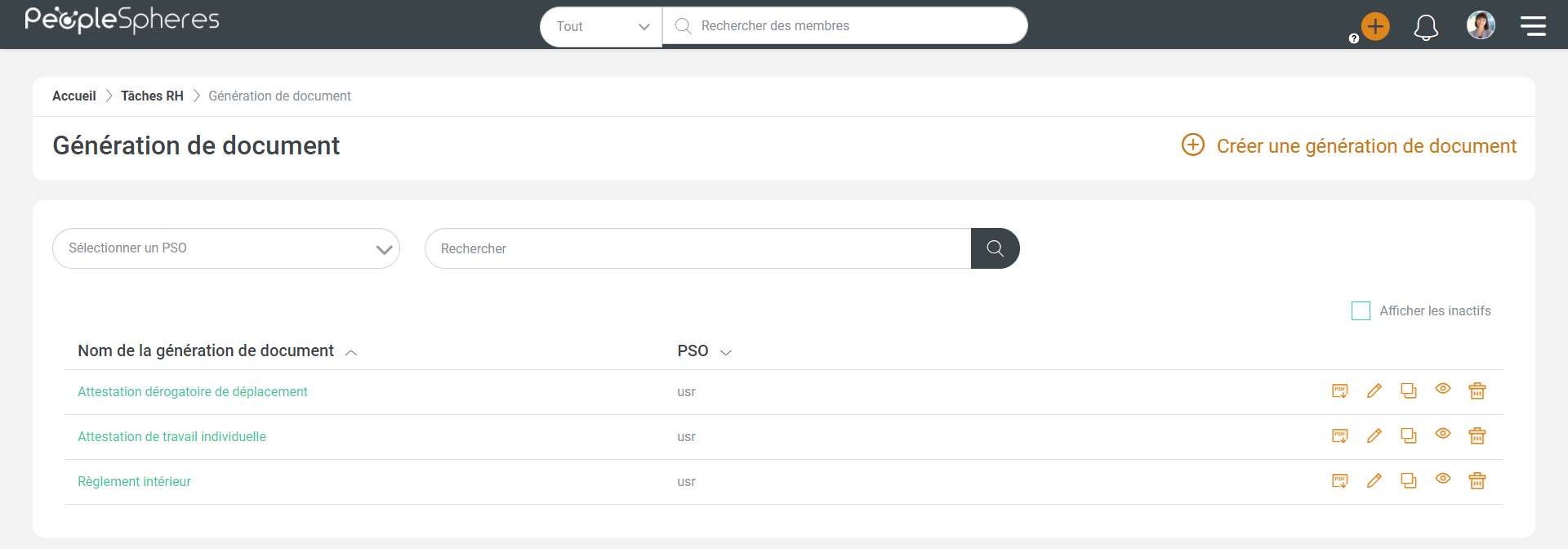
Quelques exemples de modèles de documents à générer
- Contrat de travail
- Règlement intérieur
- Notes de service
Attestations pour faire valoir ce que de droit :
- Attestation affiliation mutuelle
- Attestation 1% logement
- Attestation employeur classique (non période d'essai, non licenciement)
- Attestation rémunération
- Attestation de déplacement professionnel (COVID) - Voir l'article