
Pour y accéder, rendez-vous dans Administration de la formation > Outil d'affectation de formation.
Vous arrivez alors sur la page de gestion des attributions. Il vous est possible, ici, de voir les attributions existantes et leurs détails, de les copier et d’en afficher la synthèse.
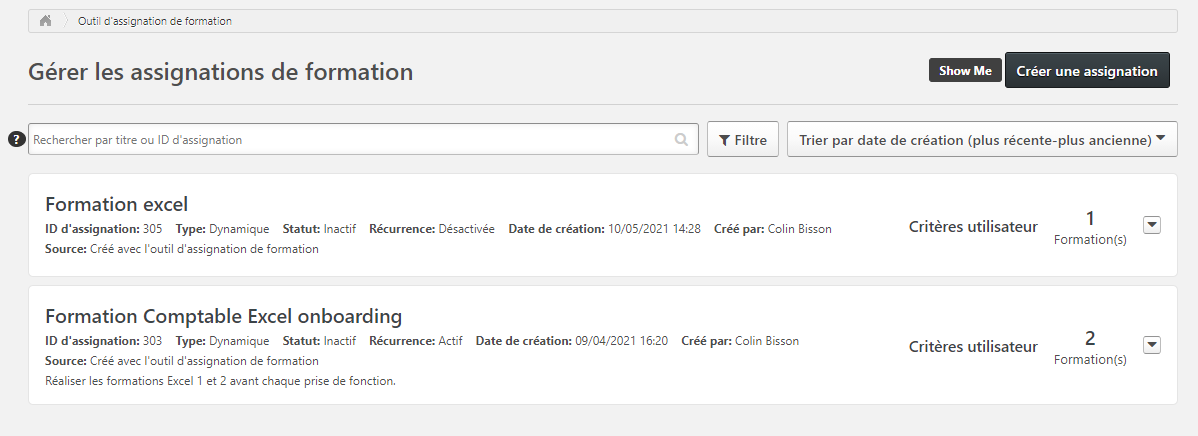
Deux types d’attribution peuvent être créées :
- Les affectations standards : Elles permettent d’affecter une formation aux utilisateurs répondant aux critères d’assignation au moment de la création de l’inscription.
- Les affectations dynamiques : Elles permettent d’inscrire des utilisateurs selon des critères que le système va vérifier automatiquement.
Assignation standard
Sur la page de gestion des affectations de formation, cliquez sur « créer une assignation ».
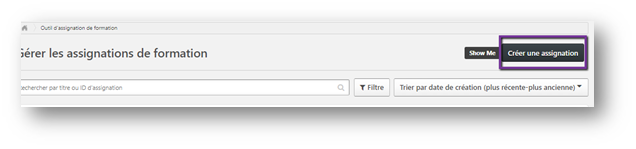
Le processus de création d’une affectation de formation se déroule en 5 étapes. Ce processus est différent en fonction du type d’affectation, mais les étapes sont les mêmes.
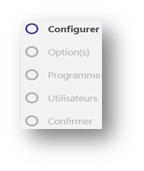
ETAPE 1 : Configurer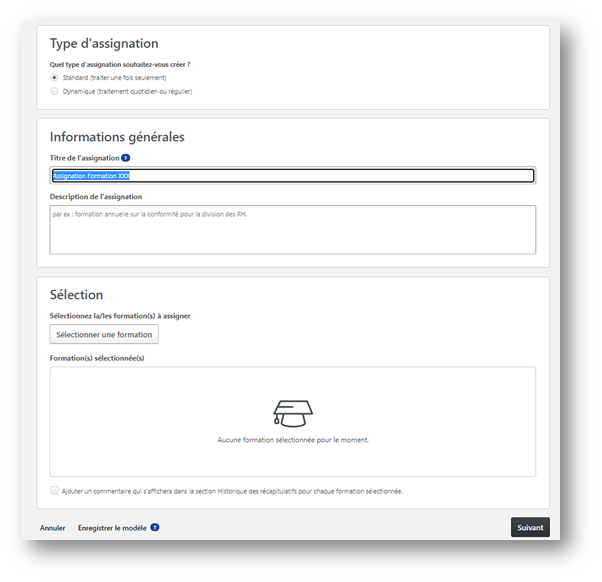
Type d’assignation : cocher « Standard » ce qui permet d’affecter une formation aux utilisateurs répondant aux critères d’assignation au moment de la création de l’inscription.
Informations générales : Donnez un titre à votre affectation et une description si vous le souhaitez.
Sélection de la formation : Cliquer sur « Sélectionner une formation » pour rechercher une formation dans le catalogue. Vous pouvez sélectionner plusieurs formations pour une même affectation.
Pour les événements, il vous faut cliquer sur  pour afficher les différentes sessions.

Puis cocher la session.
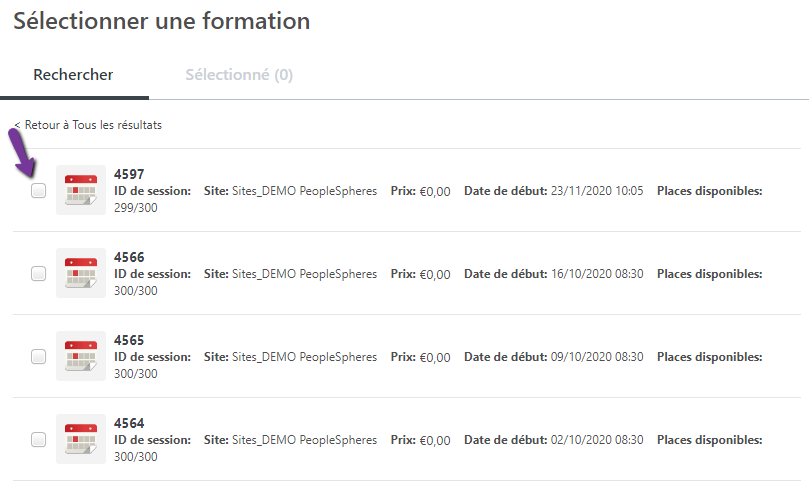
Cliquer sur Sélectionner pour valider votre sélection.
Cliquez sur suivant.
ETAPE 2 : Option(s)
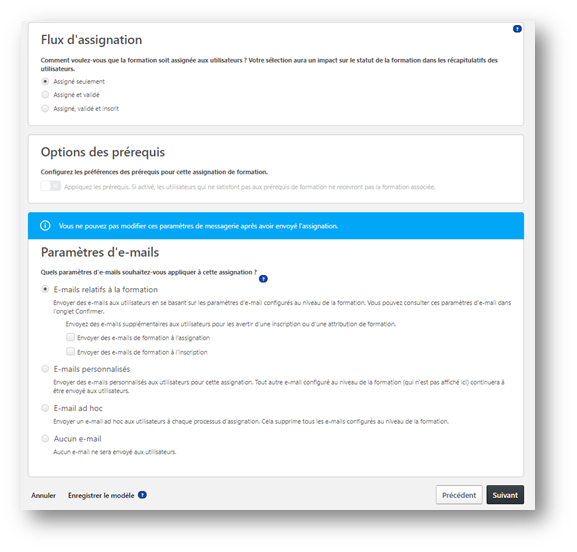
Flux d’assignation :
Il s’agit de choisir la manière dont la formation est affectée aux utilisateurs.
Trois statuts sont possibles, si vous souhaitez Inscrire un collaborateur, choisissez "Attribué, validé, inscrit"
-
- - Attribué seulement : La formation sera seulement assignée. Elle devra être approuvée par le manager avant que l’utilisateur soit inscrit.
- - Attribué et validé : La formation sera assignée et l’attribution approuvée. Si l’option « inscrire dès l’approbation » n’est pas cochée pour la formation, l’utilisateur devra cliquer sur « s’inscrire » pour être effectivement inscrit à la formation.
- - Attribué, validé et inscrit : L’utilisateur est directement affecté à la formation, sans validation du manager ni inscription de l’utilisateur au préalable.
Options des prérequis : permet d’activer les pré-requis définis pour la formation.
Paramètres d’e-mail : Il s’agit ici de paramétrer les e-mails à appliquer pour l’assignation. Il existe trois différents types d’e-mail (vous pouvez paramétrer aucun e-mail) :
-
- - E-mails relatifs à la formation : Cette option permet d’envoyer des e-mails aux utilisateurs en se basant sur les paramètres d’e-mail de la formation. Il est possible d’envoyer des e-mails à l’assignation et/ou à l’inscription.
- - E-mails personnalisés : Cette option vous permet de définir des e-mails personnalisés, en plus des e-mails configurés au niveau de la formation. NON DISPONIBLE SUR CETTE VERSION DE LA PLATEFORME
- - E-mail ad hoc : Ici, il est possible de configure des e-mails personnalisés, envoyés à chaque processus d’assignation. Cette option supprime tous les e-mails configurés au niveau de la formation.
Vous pouvez aussi sélectionner "Aucun e-mail" pour désactiver l’envoi des e-mails.
Cliquez sur suivant.
ETAPE 3 : Programme
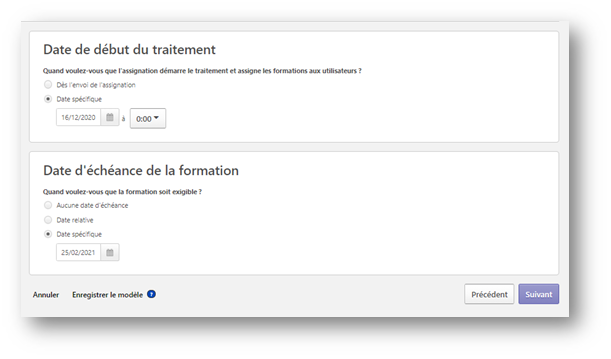
Date de début du traitement : Définissez la date de démarrage de l’assignation automatique, soit immédiatement, soit à une date spécifique.
Date d’échéance de la formation : Définissez ici, si vous le souhaitez, la date de fin de l’assignation automatique (date relative, X jours après l’assignation par exemple, ou date spécifique).
Cliquez sur suivant.
ETAPE 4 : Utilisateurs
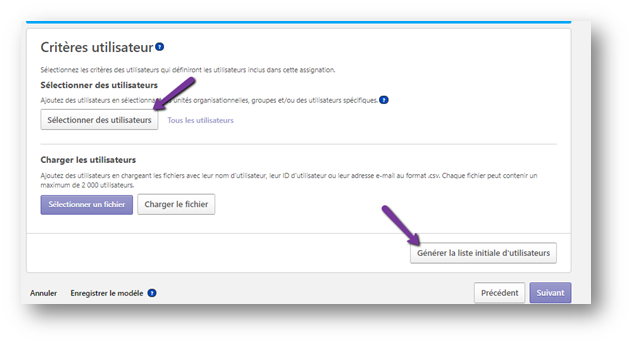
Il s’agit ici de sélectionner les critères d’unité organisationnelle qui définiront quels utilisateurs sont inclus dans l’affectation.
Cliquer sur Sélectionner les utilisateurs, une fois sélectionné, cliquer sur "Générer la liste initiale des utilisateurs" pour obtenir un aperçu des personnes qui vont être inscrites à la formation.
Vous pouvez également charger un fichier .csv avec les noms ou ID d’utilisateur, dans la limite de 2000 utilisateurs.
Forcer l’attribution initiale : Cochez cette case si vous souhaitez que les utilisateurs déjà inscrits soient réinscrits à la formation. Leur statut passera ainsi au statut Inscrit (ou en Attente d'approbation, selon le statut sélectionné plus bas).
Cliquez sur Suivant.
Il s’agit ici de sélectionner les critères d’unité organisationnelle qui définiront quels utilisateurs sont inclus dans l’affectation.
Cliquer sur Sélectionner les utilisateurs, une fois sélectionné, cliquer sur "Générer la liste initiale des utilisateurs" pour obtenir un aperçu des personnes qui vont être inscrites à la formation.
Vous pouvez également charger un fichier .csv avec les noms ou ID d’utilisateur, dans la limite de 2000 utilisateurs.
Forcer l’attribution initiale : Cochez cette case si vous souhaitez que les utilisateurs déjà inscrits soient réinscrits à la formation. Leur statut passera ainsi au statut Inscrit (ou en Attente d'approbation, selon le statut sélectionné plus bas).
Cliquez sur Suivant.
ETAPE 5 : Confirmer
Cette section reprend les informations que vous venez d’entrer. Si l’ensemble de vos enregistrements vous conviennent, cliquez sur « Soumettre » pour confirmer la création de l’affectation.
Assignation dynamique
Sur la page de gestion des affectations de formation, cliquez sur « créer une assignation ».
Le processus de création d’une affectation de formation se déroule en 5 étapes. Ce processus est différent en fonction du type d’affectation, mais les étapes sont les mêmes.
ETAPE 1 : Configurer
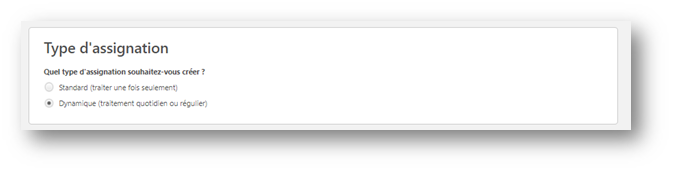
Type d’assignation : cocher « Dynamique»
Informations générales : Donnez un titre à votre affectation et une description si vous le souhaitez.
Sélection de la formation : Cliquer sur « Sélectionner une formation » pour rechercher une formation dans le catalogue. Vous pouvez sélectionner plusieurs formations pour une même affectation.
Pour les événements, il vous faut cliquer sur pour afficher les différentes sessions.
Cliquer sur Sélectionner pour valider votre sélection.
Cliquez sur suivant.
ETAPE 2 : Option(s)
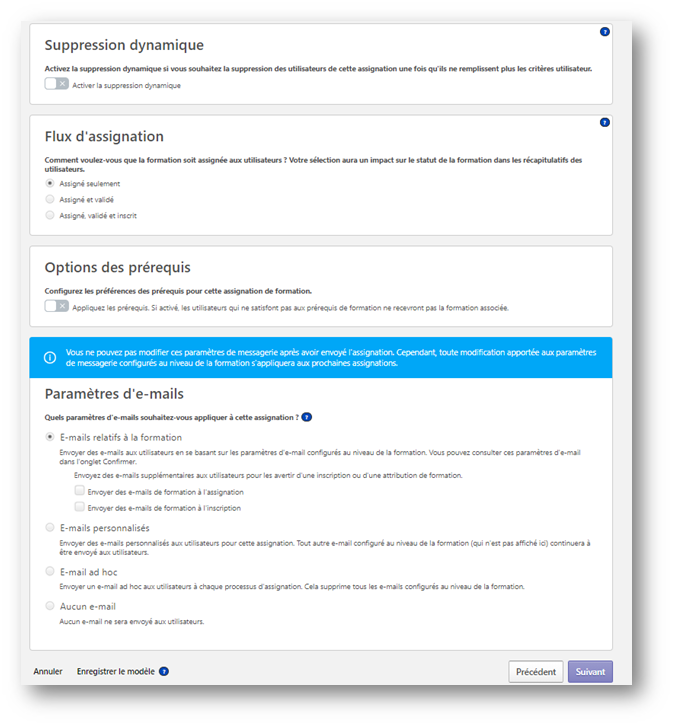
Suppression dynamique :
Si cette option est activée, la formation sera retirée aux utilisateurs ne répondant plus aux critères d’assignation. Cela fonctionne seulement si les utilisateurs n’ont pas déjà commencé la formation.
Flux d’assignation :
Il s’agit de choisir la manière dont la formation est affectée aux utilisateurs.
Trois statuts sont possibles :
-
- - Attribué seulement : La formation sera seulement assignée. Elle devra être approuvée par le manager avant que l’utilisateur soit inscrit.
- - Attribué et validé : La formation sera assignée et l’attribution approuvée. Si l’option « inscrire dès l’approbation » n’est pas cochée pour la formation, l’utilisateur devra cliquer sur « s’inscrire » pour être effectivement inscrit à la formation.
- - Attribué, validé et inscrit : L’utilisateur est directement affecté à la formation, sans validation du manager ni inscription de l’utilisateur au préalable.
Options des prérequis : permet d’activer les pré-requis définis pour la formation.
Paramètres d’e-mail : Il s’agit ici de paramétrer les e-mails à appliquer pour l’assignation. Il existe trois différents types d’e-mail (vous pouvez paramétrer aucun e-mail) :
-
- - E-mails relatifs à la formation : Cette option permet d’envoyer des e-mails aux utilisateurs en se basant sur les paramètres d’e-mail de la formation. Il est possible d’envoyer des e-mails à l’assignation et/ou à l’inscription.
- - E-mails personnalisés : Cette option vous permet de définir des e-mails personnalisés, en plus des e-mails configurés au niveau de la formation. NON DISPONIBLE SUR CETTE VERSION DE LA PLATEFORME
- - E-mail ad hoc : Ici, il est possible de configure des e-mails personnalisés, envoyés à chaque processus d’assignation. Cette option supprime tous les e-mails configurés au niveau de la formation.
- Vous pouvez aussi sélectionner Aucun e-mail pour désactiver l’envoi des e-mails.
Cliquez sur suivant.
ETAPE 3 : Programme
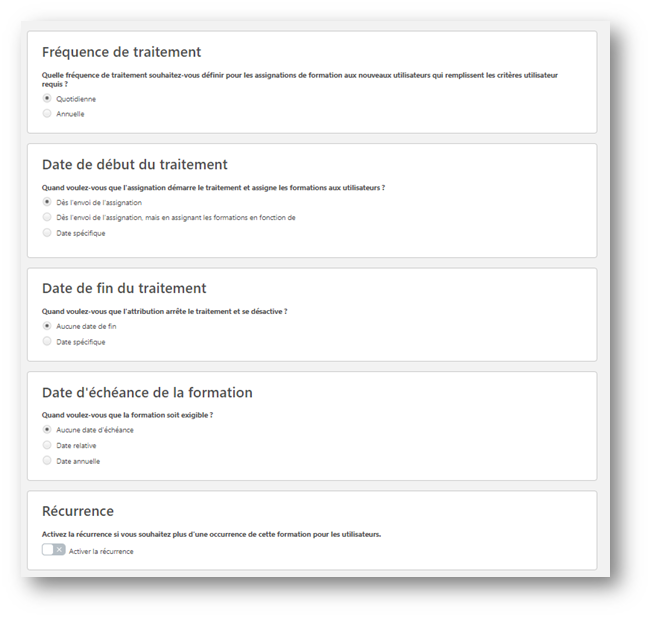
Fréquence de traitement : Définissez la fréquence de traitement de l’assignation, c’est-à-dire le délai (quotidien ou annuel) entre deux rafraichissements de l’assignation. En d’autres termes, c’est la fréquence à laquelle le système va venir vérifier les critères d’assignation et attribuer le parcours.
Date de début du traitement : Définissez la date de démarrage de l’assignation automatique, soit immédiatement, soit à une date spécifique.
Ex : dans cet exemple, on assignera la formation au collaboration 1 jour après leur date d’embauche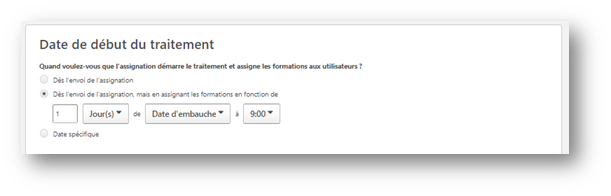
Date de fin du traitement : Définissez la date de fin de l’assignation automatique, soit aucune date de fin (sera toujours traitée), soit à une date spécifique.
Date d’échéance de la formation : Définissez ici, si vous le souhaitez, la date de fin de l’assignation automatique (date relative, X jours après l’assignation par exemple, ou date spécifique).
Récurrence : Activez cette option si vous souhaitez que cette formation intervienne plus d’une fois pour les utilisateurs.
Cette option est utile pour les renouvellements de certifications par exemple.
La case « Se reproduit uniquement si l’occurrence précédente est terminée » implique que seuls les salariés pour qui la session est Terminée se verront ré-assigner la formation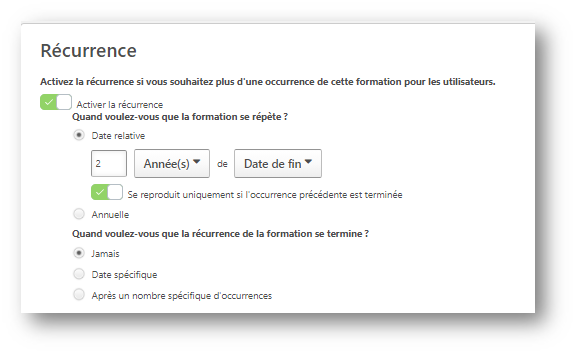
Dans cet exemple, le système réattribuera la formation à l’utilisateur :
- s’il a terminé la première formation reçue
- 2 ans après la date à laquelle il aura terminé la première occurence
Cliquez sur suivant.
ETAPE 4 : Utilisateurs
Il s’agit ici de sélectionner les critères d’unité organisationnelle qui définiront quels utilisateurs sont inclus dans l’affectation.
Cliquer sur Sélectionner les utilisateurs, une fois sélectionné, cliquer sur "Générer la liste initiale des utilisateurs" pour obtenir un aperçu des personnes qui vont être inscrites à la formation.
Vous pouvez également charger un fichier .csv avec les noms ou ID d’utilisateur, dans la limite de 2000 utilisateurs.
Forcer l’attribution initiale : Cochez cette case si vous souhaitez que les utilisateurs déjà inscrits soient réinscrits à la formation. Leur statut passera ainsi au statut Inscrit (ou en Attente d'approbation, selon le statut sélectionné plus bas).
Cliquez sur suivant.
ETAPE 5 : Confirmer
Cette section reprend les informations que vous venez d’entrer. Si l’ensemble de vos enregistrements vous conviennent, cliquez sur « Soumettre » pour confirmer la création de l’affectation.