ETAPE 1 :
En amont, il faut modifier ou créer les objets de formation que vous souhaitez intégrer à votre parcours (ressources, vidéos, quiz...).
ETAPE 2 :
Modifier le parcours via le menu Administration > Outils > Formation > Catalogue et Objets de Formation > Objets de Formation > Parcours de formation
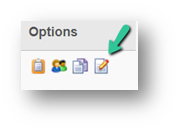 Dans "Options" cliquez sur l’icône
  pour modifier le parcours.
Vous pouvez modifier certains éléments du parcours comme le titre sans qu’une nouvelle version du parcours soit créée.
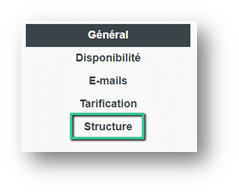
Pour modifier la structure du parcours : rendez-vous dans l’onglet "Structure".
Réaliser les modifications nécessaires : vous pouvez comme pour la création d’un parcours : ajouter/supprimer des sections, ajouter/supprimer des formations…
Puis cliquer sur ENREGISTRER.
Si les modifications réalisées impliquent la création d’une nouvelle version du parcours le panneau d’Options de changement de version va s’afficher :
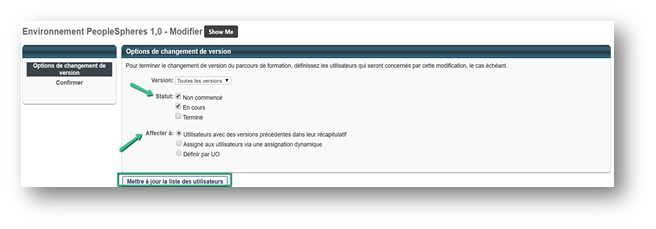
C’est à partir de cette page que vous allez pouvoir définir à quelle personne vous allez assigner la nouvelle version du parcours.
- Version : sélectionner la ou les versions concernées par le changement. En cas de premier changement sélectionner la version 1.0
- Statut : permet de sélectionner les utilisateurs en fonction de leur avancée dans le parcours
- Non commencé : concerne les collaborateurs qui ont reçu le parcours mais qui n’ont jamais commencé la lecture de ce parcours.
- En cours : concerne les personnes qui sont en cours de réalisation du parcours
- Terminé : concerne tous les collaborateurs ayant finalisé le parcours.
- Affecté à : permet de définir les collaborateurs concernés par la nouvelle version en fonction de la manière dont le parcours a été assigné.
-
- Utilisateurs avec des version précédentes : permet de sélectionner des utilisateurs possédant une version antérieure du parcours
- Assigné aux utilisateurs via une assignation dynamique : permet de sélectionner des utilisateurs en fonction d’une assignation de formation créée auparavant
- Définir par UO : permet de filtrer par unités organisationnelles (site, service, poste…)
Une fois les critères sélectionnés, cliquer sur "Mettre à jour les utilisateurs" afin d’afficher la liste des utilisateurs qui recevront la nouvelle version du parcours.
Ex : vous souhaitez uniquement envoyer la nouvelle version aux collaborateurs n’ayant pas débuté le parcours et qui possèdent une version précédente (1.0) dans leur espace de formation : il faudra cocher Statut Non commencé et Affecté à Utilisateurs avec des versions précédentes.
Vous souhaitez assigner le nouveau parcours à tous les utilisateurs mais tout en gardant leur progression.
il faudra cocher Statut Non commencé, En cours et Terminé et Affecté à Utilisateurs avec des versions précédentes.
Puis cliquez sur SUIVANT
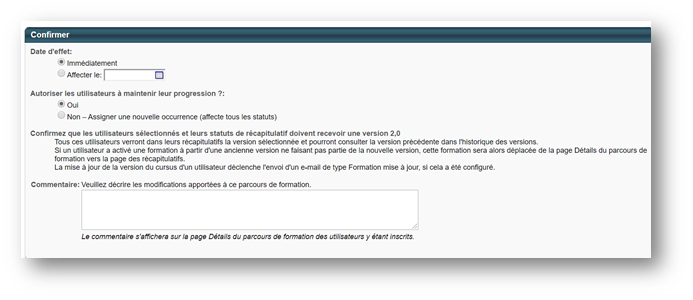
Saisissez sur cet écran
- La date à la quelle vous souhaitez assigner la nouvelle version.
- Cocher Oui si vous souhaitez que les utilisateurs maintiennent leur progression ou Non si vous souhaitez qu’ils réalisent à nouveau
- Dans la partie commentaires : décrivez les modifications réalisées
Puis ENREGISTRER
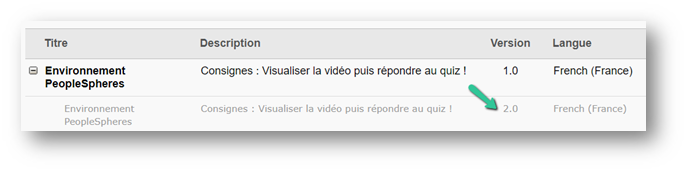
La nouvelle version du parcours apparait sur la page de Gestion des parcours.