
Créer des catégories, questions et des quiz
Les tests sont des quiz utilisés pour tester les connaissances des apprenants.
L’objectif du test peut être de :
- Former : Former le collaborateur par la question
- Evaluer : Evaluer/Certifier le collaborateur. Attester d’un certain niveau.
La création d'un quiz, se fait en 3 étapes :
- Créer des catégories permettant de classer les questions,
- Créer les questions dans la banque de questions, puis
- Créer un test et y inclure ces questions.
ETAPE 1 : Créez des catégories pour y ranger les questions.
Cela permettra de gagner du temps lors de la création du quiz, vous aurez la capacité de filtrer les questions par catégorie.
Vous pouvez créer des catégories par thèmes ou créer une catégorie pour chaque test.
Pour créer vos catégories, cliquer sur le Menu Administration > Formation > Catalogue et Objets de Formation > Objets de Formation > Banque de questions.
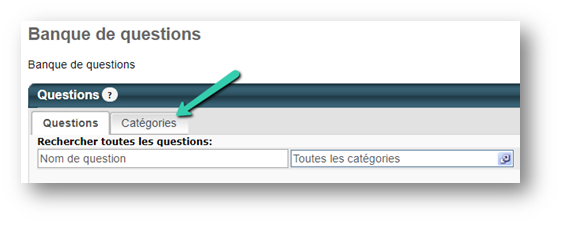
Puis cliquer sur l’onglet Catégories
Cliquer sur  pour créer une catégorie.
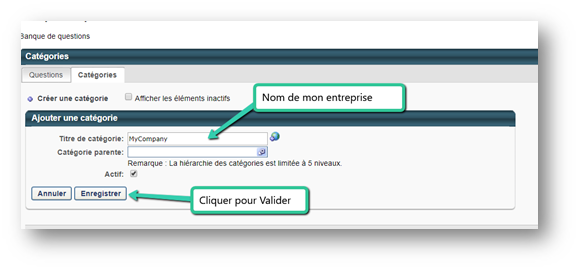
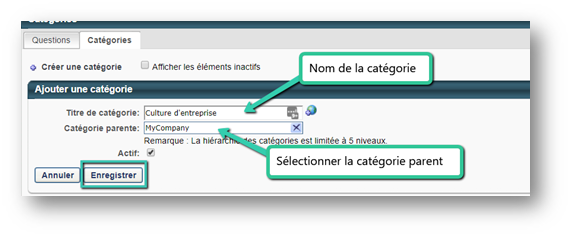
Nous vous conseillons de créer une première catégorie du nom de vote entreprise, qui servira de parent. Ainsi vous pourrez attacher les catégories suivantes à ce parent afin de créer une hiérarchie.
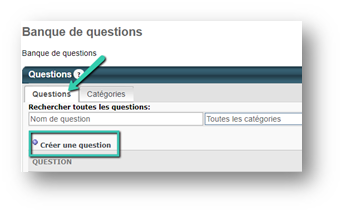
ETAPE 2 : Créez des questions dans la banque de questions via le Menu Administration > Formation > Catalogue et Objets de Formation > Objets de Formation > Banque de questions>Onglet Questions
Cliquez sur Créer une question pour ajouter une nouvelle question dans la banque.
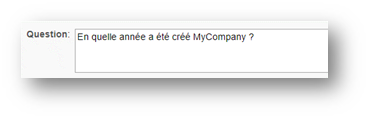
Saisissez l'intitulé de la question dans le champ Question.
Choisissez ensuite le type de réponse attendu dans la liste déroulante. Plusieurs types de réponse existes :
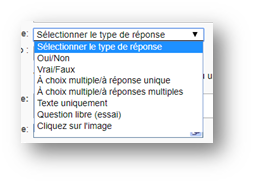
Nous vous conseillons de ne pas utiliser Texte Uniquement ou Question Libre qui implique l’intervention d’un correcteur. Si toutes fois vous souhaitez utiliser ces types de questions : merci de vous rapprocher de votre consultant.
Types de réponses :
- OUI/NON : il vous faut sélectionner la réponse correcte sous le menu déroulant.
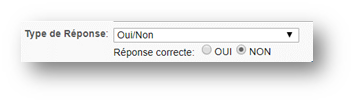
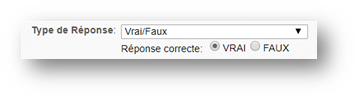
- VRAI/FAUX : il vous faut sélectionner la réponse correcte sous le menu déroulant.
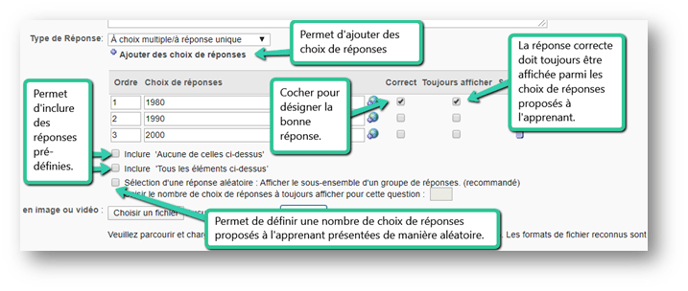
- A CHOIX MULTIPLES/REPONSE UNIQUE : une seule réponse est correcte parmi les réponses proposées, sélectionner la réponse correcte à l’aide de la case « Correct ».
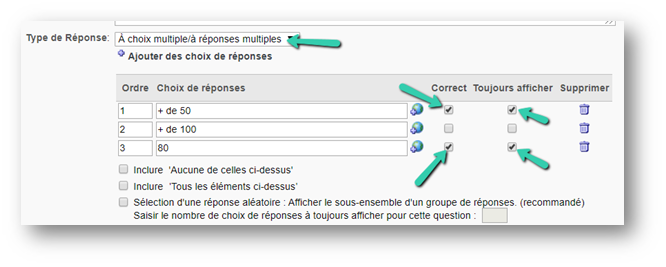
- A CHOIX MULTIPLES/REPONSES MULTIPLES : plusieurs réponses sont correctes parmi les réponses proposées, sélectionner les bonnes réponses à l’aide de la case « Correct ».
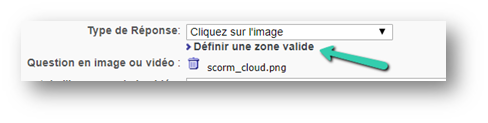
- CLIQUEZ SUR L’IMAGE : permet de définir une zone correspondant à une bonne réponse sur une image.
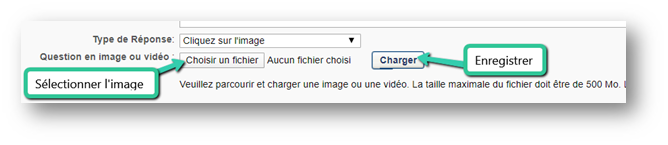
Une fois l’image chargée, cliquer sur « Définir une zone valide »
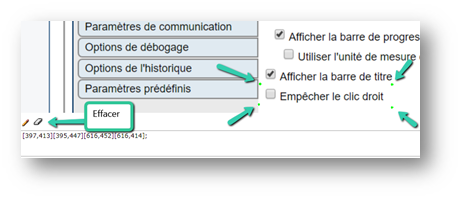
Positionner des points (verts) autour de la zone correspondant à la bonne réponse avec la souris.
Cliquer sur ENREGISTRER : la zone valide s’affiche en vert :
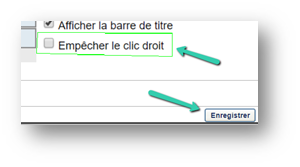
Si l’apprenant clique dans cette zone, la réponse sera considérée comme correcte.
Pour chaque type de question : vous pouvez charger une image ou une vidéo pour illustrer la question ou lui servir de support. 
Les explications que vous renseignez dans le champ Explication de la réponse pourront être affichées une fois que l'utilisateur a répondu à la question, afin de donner plus de détails sur la bonne réponse.
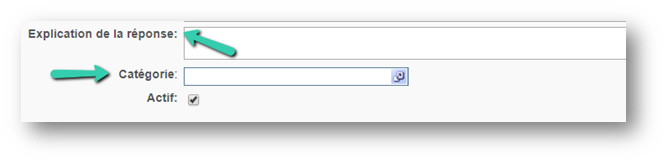
Ce champ peut être traduit dans différentes langues avec l'icône  .
.
Renseignez ensuite la catégorie de la question.
Cliquez sur Soumettre.
ETAPE 3 : Créer un test à partir des questions de la banque de questions via le Menu Administration > Formation > Catalogue et Objets de Formation > Objets de Formation > Test > Créer un test
Il vous faut ensuite compléter plusieurs sections consécutives.

Général
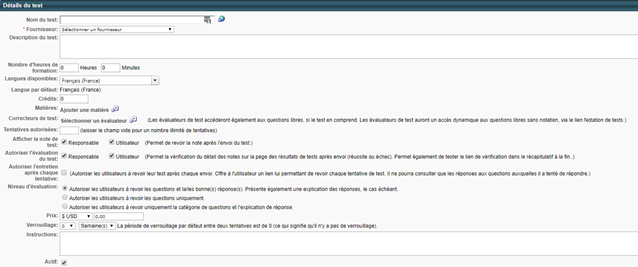
- Nom du test : titre du test qui sera visible pour l’utilisateur
- Fournisseur : choisir via la liste des fournisseurs le nom de votre société
- Description du test : donner des précisions concernant le test.
- Heure de Formation : durée du test.
- Langues disponibles : langues dans lesquelles le test est créé.
- Crédits : s’il y a un système de crédits interne.
- Matières : sujet(s) du test.
- Correcteur de test : ne pas utiliser.
- Tentatives autorisées : définir le nombre de fois que l'utilisateur peut passer le test avant que ses résultats ne soient les résultats finaux.
- Afficher la note de test & Autoriser l’évaluation du test : l’utilisateur et son responsable pourront revoir la note et l’ensemble des réponses au test une fois complété.
- Autoriser l’entretien après chaque tentative :les utilisateurs pourront revoir leur test après chaque envoi
- Niveau d’évaluation : autoriser les utilisateurs à revoir différents degrés de réponses :

- Prix : à remplir si vous souhaitez renseigner le prix du test.
- Verrouillage : définir un délai minimal entre deux tentatives.
- Instructions : affichées sur la première page les instructions lorsque l'utilisateur lance le test.
Cliquez sur Suivant.
Structure
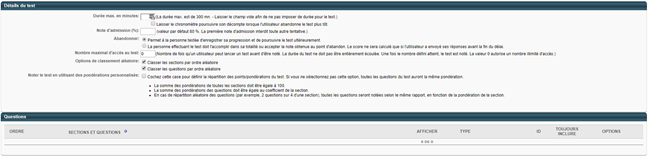
- Durée max. en minutes : temps laissé aux évalués pour réaliser le test.
- Note d'admission (%) : score minimum à atteindre pour réussir le test.
- Abandonner : permet d’autoriser ou non l’apprenant à quitter le test puis revenir dessus en enregistrant sa progression.
- Nombre d'accès maximal au test : nombre de fois que l'utilisateur peut quitter et relancer le test avant de le soumettre.
- Option de classement aléatoire : mode d’affichage des questions du test : permet d’afficher aléatoirement les sections et/ou les questions du test.
- Notez le test en utilisant des pondérations personnalisées : pondérer ou non les différentes questions du test. La pondération est gérée dans la partie « Questions ».
- Questions : ajouter au moins une section dans le test (
 ). Puis ajouter des questions dans chaque section grâce au bouton
  .
.
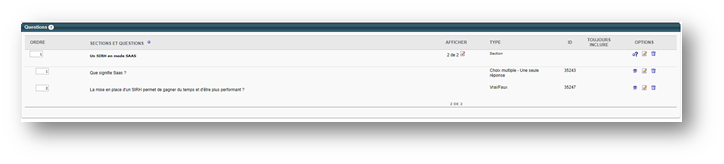
Le bouton  dans la colonne « Afficher » permet de définir le nombre de questions posées aléatoirement à l’utilisateur parmi l’ensemble des questions de la section.
Cliquez sur Suivant.
Disponibilité
Définir la visibilité du test dans le catalogue, si vous souhaitez que ce test soit disponible de manière indépendante dans le catalogue de formation (vue collaborateur).
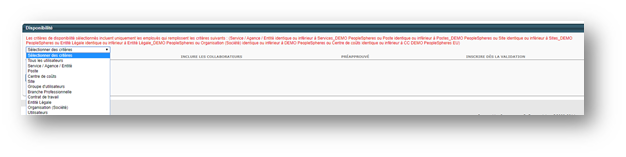
ATTENTION : ne pas sélectionner TOUS LES UTILISATEURS. Si vous souhaitez rendre visible votre ressource à tous vos utilisateurs, choisissez Organisation (Société).
Si le test est inclus dans un parcours de formation, il n'est pas nécessaire de définir une disponibilité. Il vous suffira d'ajouter le test dans le parcours de formation.
Cliquez sur Suivant.
Tarification
Dans le champ Prix par défaut, vous devez tout d’abord sélectionner une devise dans la liste déroulante.
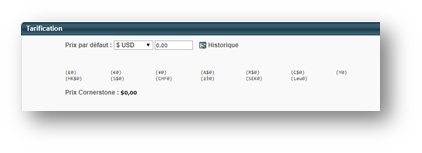
Ensuite, vous pouvez indiquer le prix de la formation si besoin.
Cliquez sur Suivant.
Confirmer
Récapitule l’ensemble des informations concernant le test en création.
Si le test vous convient, vous pouvez le valider en cliquant sur « Terminer » .
Bon à savoir : la visibilité de l’objet dans le catalogue n’est pas forcément instantanée, n’hésitez pas à patienter une trentaine de minute.
Si vous ne définissez pas de visibilité, vous pourrait tout de même en tant qu’administrateur RH assigner le test ou l’ajouter dans un parcours de formation.