Cet article vous explique comment mettre à jour le statut des participants à une session de formation présentielle en fonction de leur présence ou absence une fois que la formation est passée.
Si vous avez activé vos évaluations à froid : le délai d'envoi est calculé à partir de la date à laquelle vous soumettez votre liste des participants.
Rendez-vous dans votre page d’administration des sessions via le menu Administration de la formation > Formations Présentielles.
Rechercher vos sessions de formations pour lesquelles vous devez gérer les absences/présences : il s'agit des sessions au statut "Validé" mais dont la date de formation est dans le passé.
Sur la ligne de la session, cliquer sur  pour afficher la liste des participants. Celle-ci se compose de deux onglets :
- L’onglet « Liste d’inscrits » ;
- L’onglet « Présence et notes ».
Cliquez sur l’onglet « Présence et notes »
Cette page permet de suivre les présences et les résultats. Elle doit être mise à jour après chaque session pour que les utilisateurs soient enregistrés comme présents ou absents dans le système. Cette action permet aussi d'afficher de manière plus visible le bouton EVALUER si les évaluations à chaud sont activées et obligatoires.
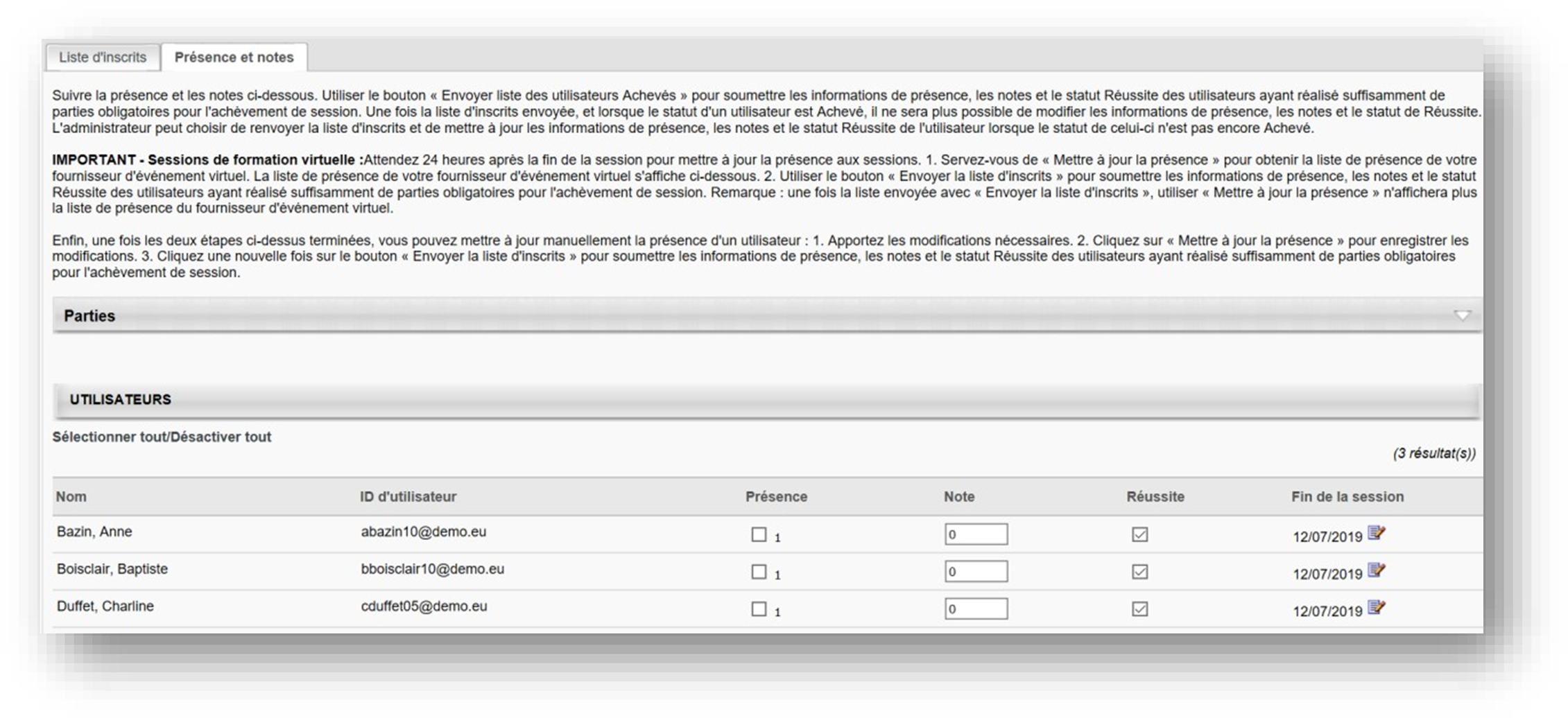
Pour les sessions comportant qu’une seule partie : il n’y a qu’une case à cocher pour gérer les absences (colonne Présence).
Pour chaque inscrit, cochez les cases sous la colonne « Présence » pour indiquer si l'utilisateur était présent ou non.
Si tous les participants étaient présents vous pouvez cliquer sur  pour cocher en un clic la case Présence.
Les champs Note et Réussite permettent d'enregistrer les résultats à un éventuel examen/test passé en fin de formation. Ces deux colonnes n'ont pas d'impact sur le statut des inscrits pour la formation.
Puis cliquer sur :
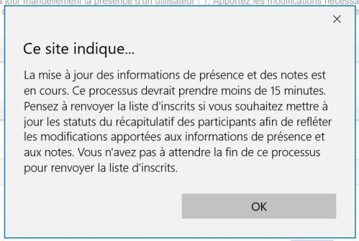
Le système vous informe que le temps de traitement peut durer jusqu’à 15 Min.
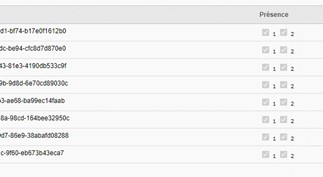
Pour les sessions comportant plusieurs parties : il y a autant de case à cocher que de parties (colonne Présence).
Ajouter un document
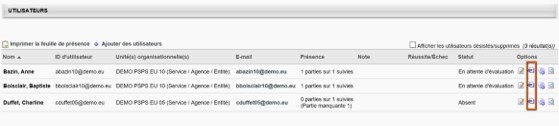
Rendez-vous dans une session de formation et cliquer sur l’icône personnage permettant de gérer la liste des inscrits.
Dans options cliquez sur l’icône :
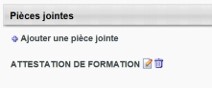
Vous êtes redirigé sur le récapitulatif du participant, tout en bas de la page un bouton + Ajouter une pièce jointe vous permet de sélectionner le document que vous souhaitez déposer.
Une fois l’action réalisée, la pièce jointe apparait, elle est aussi visible pour le collaborateur.