SOMMAIRE
• Créer une session de formation
• Activer vos évaluations
• Inscrire des collaborateurs à une session de formation
Créer une session de formation
Se rendre dans le menu FORMATION > FORMATIONS PRESENTIELLES
Rechercher l'événement pour lequel la session doit être créée dans la page :
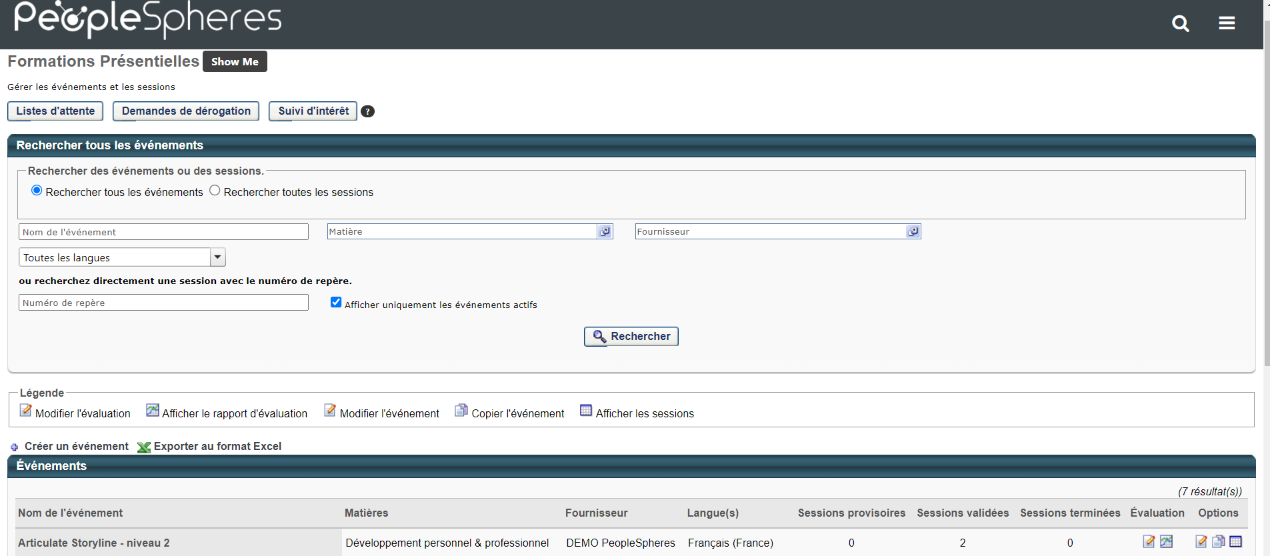
Si vous n'avez pas créé d'évènement vous pouvez lire la documentation : Créer un événement
Sur la ligne de votre évènement, sélectionner l’icône : 

Puis cliquer sur 
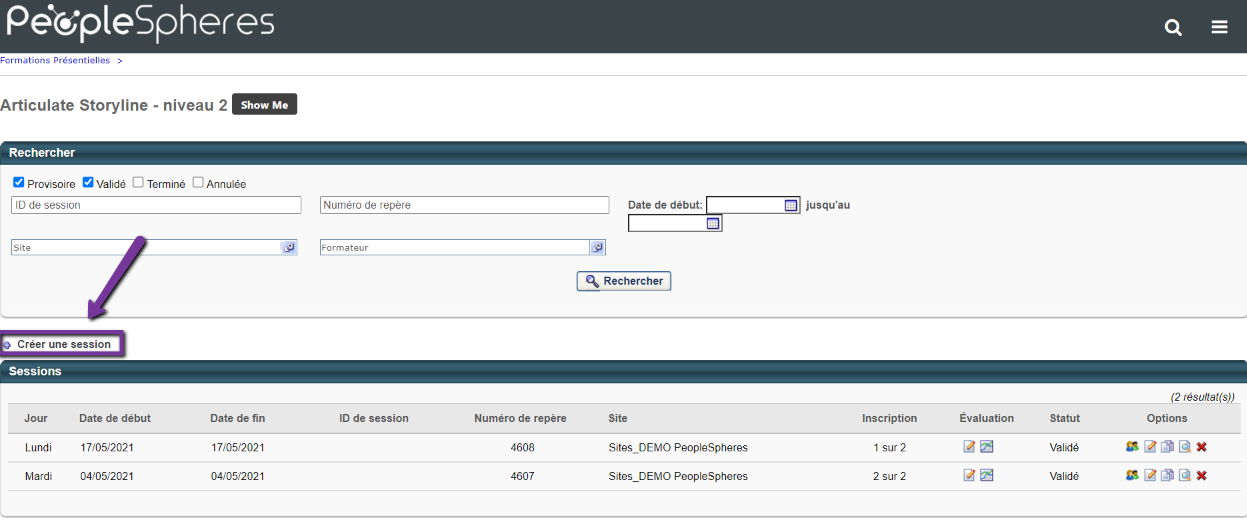
Onglet 1 : Assistant de programmation
Sélectionnez « Une fois » et sélectionner la date de début de votre session de formation.
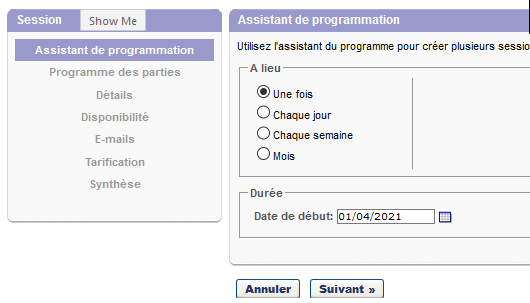
Cliquez ensuite sur « Suivant ».
Onglet 2 : Programme des parties
Une session peut se composer de plusieurs parties. Une partie peut correspondre à un jour
de formation, une demi-journée, quelques heures…
Il est recommandé de créer une partie par demi-journée de formation si vous souhaitez
gérer les absences par demi-journée, mais vous pouvez aussi créer une partie par jour de
formation.
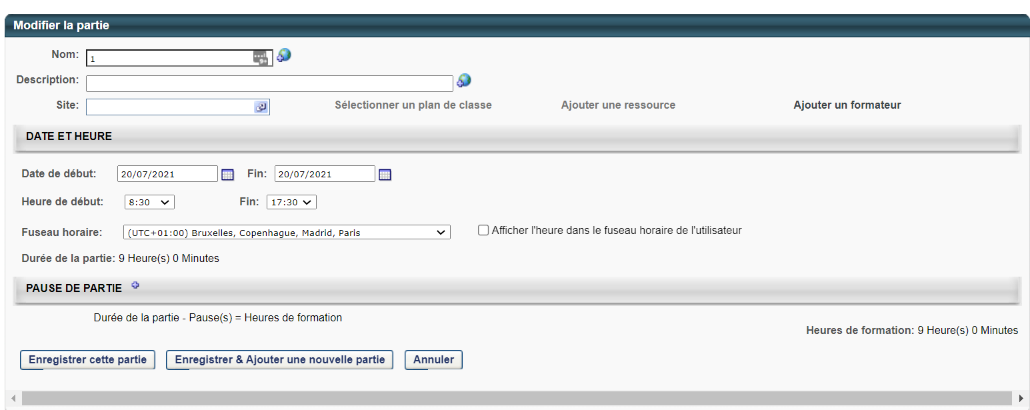
- Nom : Saisir un nom de partie, non obligatoire. Vous pouvez laisser le "1".
Si vous laissez le chiffre 1, l'avantage c'est qu'à chaque ajout de partie le chiffre se mettra à jour automatiquement : 1, 2, 3...
- Site : Choisissez le lieu de la formation. Cliquer sur
 dans le champ Site. Utiliser l’icône
  pour afficher les emplacements enfants et l'icône pour sélectionner un
emplacement. Les emplacements doivent être créés en amont de la création de
session.
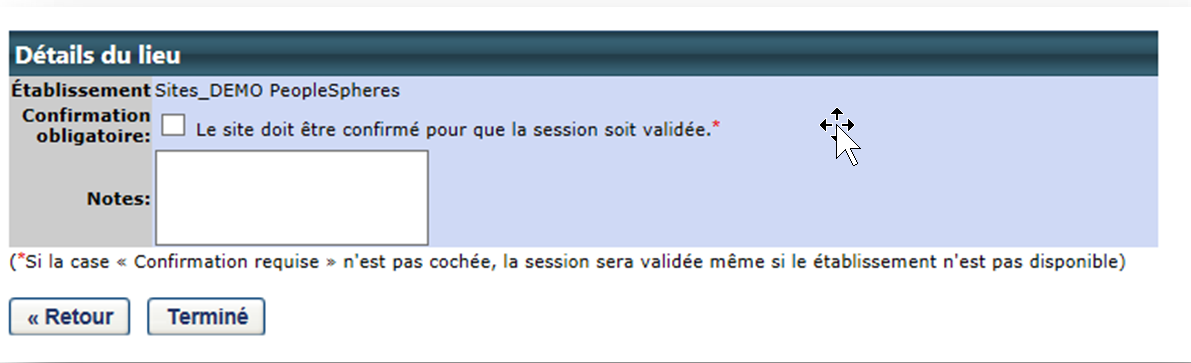
Lors de l’apparition de la pop-up, cliquer sur Terminé
Ne pas cocher la case « Le site doit être confirmé »
- Sélectionnez les dates et heures de début et fin de la partie.
Si vous créez une partie pour une journée entière, vous pouvez ajouter une pause. Le temps de pause sera déduit :
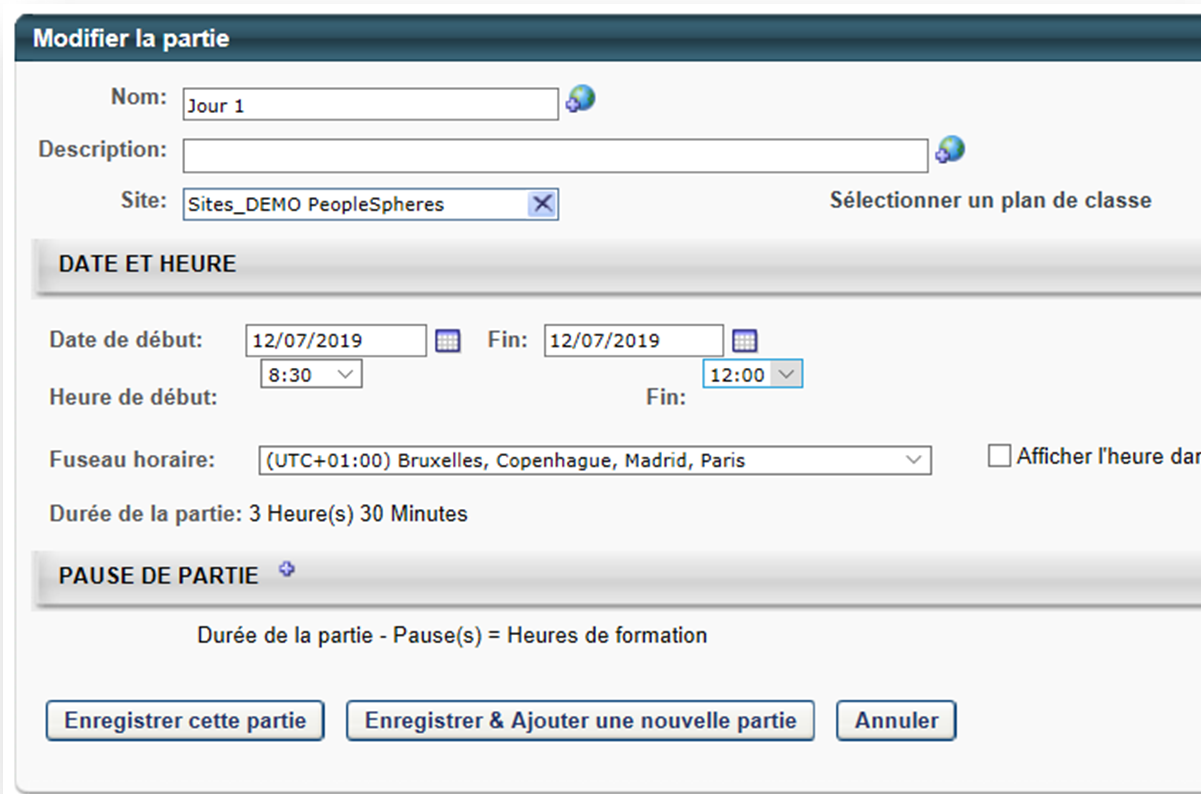
- Cliquez sur Enregistrer cette partie si votre session se déroule sur les dates définie pour cette partie..
A savoir :
Si votre formation est programmée sur 2 jours ou plus ou si vous souhaitez gérer vos sessions de formation en demi-journée :
Il faut ajouter une nouvelle partie (pour créer un nouveau jour ou une nouvelle demi-journée…) en cliquant sur « Enregistrer & Ajouter une nouvelle partie Le système positionne automatiquement la date de début / fin sur le jour d’après, renseignez les informations puis cliquer sur « Enregistrer » si vous avez fini d’ajouter toute vos parties OU sur « Enregistrer & Ajouter une nouvelle partie » si vous devez ajouter un nouveau jour de formation…
La page qui s’affiche résume les informations saisies au préalable :

Cliquer sur Suivant.
-
.Onglet : Détails
L’onglet détails permet de spécifier les éléments spécifiques à la session de formation . Ces
informations ont été préalablement saisies dans l’évènement mais peuvent être modifier ici.
-
Onglet : Disponibilité
La disponibilité est la même que celle définie dans l’évènement : cela signifie que l’utilisateur pourra voir la session dans le catalogue et demander cette session de formation. Vous pouvez la modifier pour chaque session.
-
Onglet : Synthèse
Dans cette section, vous pouvez vérifier tous les paramètres que vous avez définis pour la session. Dans la zone programme, vous verrez la liste des sessions créées si vous avez utilisé l'Assistant de Programmation pour créer plusieurs sessions à la fois.
Cliquez sur Enregistrer pour créer la/les session(s).
Activer vos évaluations à chaud et à froid.
Si les évaluations n’ont pas été activées dans l’évènement, elles ne le sont donc pas dans la session.
Pour les activer, cliquer sur :


Sélectionner votre modèle d'évaluation dans Options :
Attention : si vous ne choisissez pas de modèle, c'est le modèle par défaut qui s'activera.

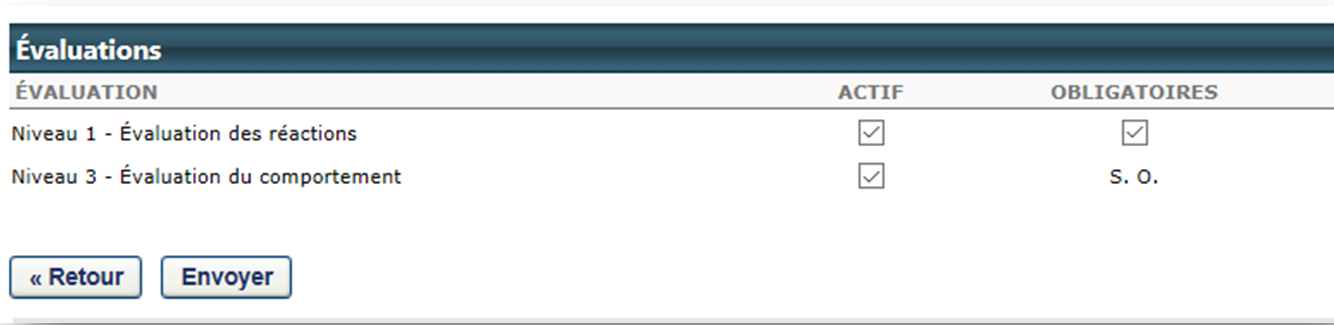
Puis cocher les cases « Actif » pour activer les évaluations (Niveau 1 : Evaluation à chaud / Niveau 3 : Evaluation à froid) et Envoyer.
Nous vous conseillons de cocher "Obligatoires" pour l'évaluation à chaud, afin qu'il soit possible de connaitre qui n'a pas répondu à son évaluation.
Inscrire des collaborateurs à une session
Sur la page d’administration de vos sessions de formations.
Positionnez vous sur la ligne de la session concernée, et cliquer sur l’icône personnage.

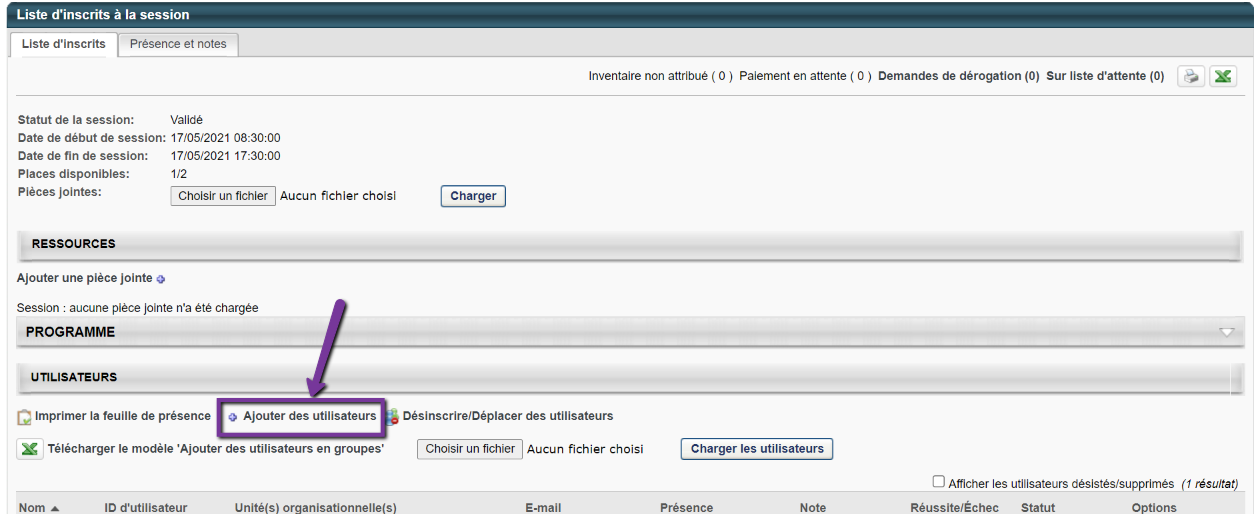
Cliquez sur ajouter des utilisateurs.

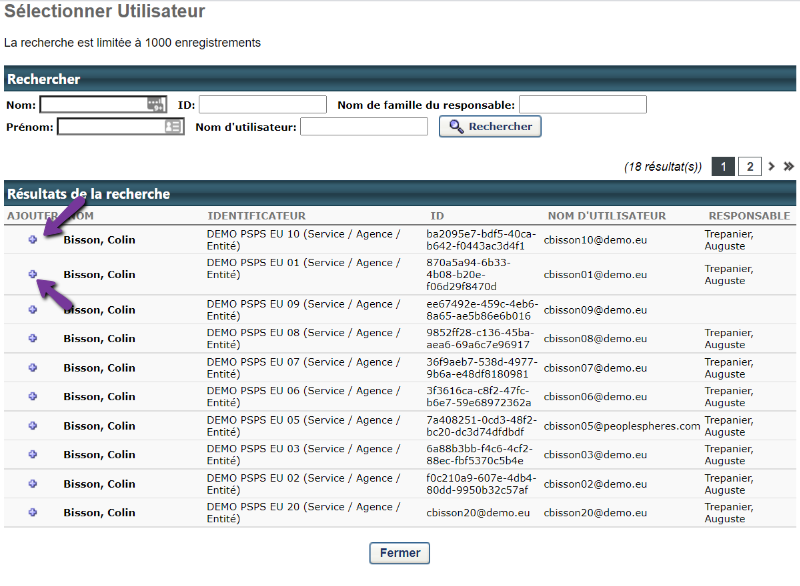
Rechercher vos utilisateurs par nom ou responsable et cliquer sur les + pour les sélectionner.
Puis cliquer sur Terminé  en bas de la fenêtre.
Les utilisateurs sont alors en attente d'inscription, ce qui vous permet de supprimer une inscription sans impacter l'historique des collaborateurs. Cette étape est une étape de contrôle des personnes à inscrire.

Pour inscrire définitivement les collaborateurs, cliquer sur le bouton : 
Vous pouvez désactiver les emails en décochant la case : 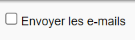
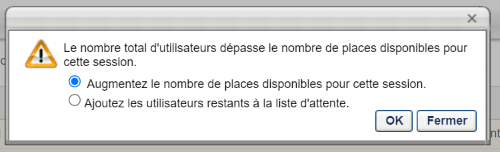
Si le nombre de places défini pour la session est inférieur au nombre de personne que vous souhaitez inscrire, un message apparaitra afin de choisir une option :
- Soit augmenter le nombre de place pour inscrire l'ensemble des collaborateurs
- Soit déplacer les collaborateurs sur la liste d'attente
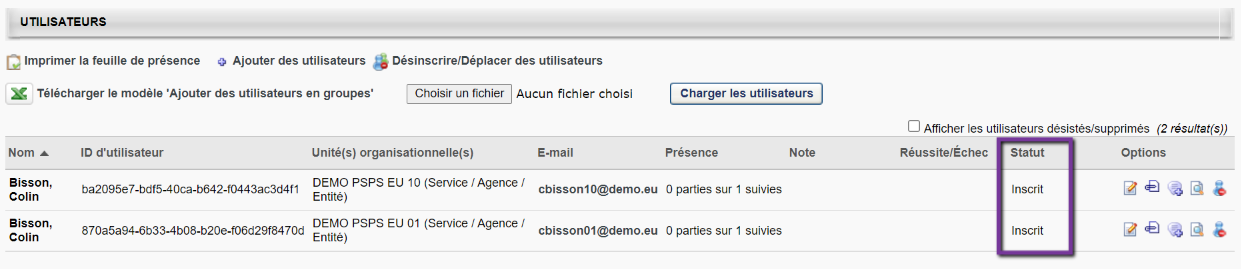
Les collaborateurs inscrits apparaissent dans la partie Utilisateurs :