
Une ressource est un objet de formation pouvant être de deux types :
• Une URL (permettant une redirection vers : un site, intranet…)
• Un fichier (doc, docx, xls, xlsx, ppt, pptx, pps, ppsx, pdf, jpeg, jpe,
jpg, gif, zip) avec une taille maximum de 50 MB.
ETAPE 1 :
Créer votre ressource via le menu Administration de la Formation > Catalogue et
Objets de Formation > Objets de Formation > Ressources.
Cliquez sur le bouton  puis compléter les 3 sections :

Premier Onglet : Général
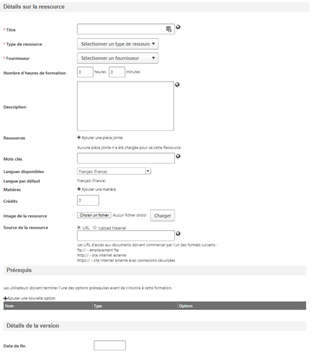
Renseigner les éléments suivants :
-
- Titre : Champ Obligatoire. Renseignez ici le titre de la ressource. Ce champ peut être traduit dans différentes langues à l'aide de l'icône

- Titre : Champ Obligatoire. Renseignez ici le titre de la ressource. Ce champ peut être traduit dans différentes langues à l'aide de l'icône
Ex : MOOC Méthodologie Chef de Projet
-
- Type de ressource : Champ Obligatoire. Définir le format de la ressource (Word, Excel, PowerPoint, PDF, URL, ou autre document.
- Fournisseur : Champ Obligatoire. Choisir le fournisseur NOMDEVOTRESOCIETE dans la liste.
- Nombre d’heures de formation : Optionnel. Indiquez ici la durée estimée de réalisation.
Ex : 2h
-
- Description : Optionnel. Ajoutez le descriptif de la formation à l'intention des utilisateurs.
Ex : Le MOOC Gestion de Projet introduit les apprenants à la gestion de projet.
-
- Ressources : Optionnel. Il ne s’agit pas là de la ressource que vous êtes en train de créer mais des documents que vous pouvez associer à l’objet de formation (= programme de formation associé à un évènement).
Ex : Cliquez sur « Ajouter une pièce jointe »

Sélectionner le document sur votre ordinateur, puis cliquer sur « Charger » :
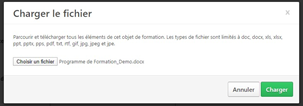
Donnez un titre au document et définir sa visibilité :

Une fois les paramètres définis, cliquez sur la disquette pour enregistrer.
Ex : Projet, management.
-
- Langues disponibles : Optionnel. Langues disponibles pour la ressource.
- Langue par défaut : langue d’affichage par défaut, elle correspond à la langue de l’environnement de l’administrateur.
- Matière : Champ Obligatoire. Les matières permettent de lier les formations à un ou plusieurs sujets. Les utilisateurs finaux pourront chercher des formations par sujet. Cliquez sur « Ajouter une matière » et choisissez au moins une matière. Vous pouvez recherche la matière dans la barre de recherche.
Ex : Gestion de Projet
-
- Crédits : Optionnel. Il s’agit d’un système de mesure quantitative délivré par les établissements d’enseignements supérieur. (Ex : un Master correspond à 120 crédits).
- Image de la ressource : Optionnel. Permet d’ajouter une image à la ressource.
- Source de la ressource : Champ Obligatoire. C’est dans cette section que vous allez insérer votre ressource de type document ou URL.
- URL : cliquer sur le bouton « URL » et saisissez l’adresse du site vers lequel vous souhaitez orienter le collaborateur.

-
- Document : pour intégrer un document sélectionner « Upload Material » puis cliquer sur « Choisir un fichier » et sur « Charger »

Une fois chargé, sélectionner la langue du document et enregistrer en cliquant sur la disquette :
-
- Prérequis : Optionnel. Permet de définir les formations à réaliser au préalable avant de pouvoir accéder à cette ressource.
Cliquer sur Suivant.
Deuxième onglet : Disponibilité
Vous pouvez sélectionnez la ou les populations à qui vous souhaitez rendre VISIBLE cette ressource dans votre catalogue.
Pour que tous les utilisateurs de votre entreprise puissent accéder à la ressource dans le catalogue et puisse s’y inscrire :
-
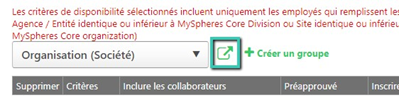
- Sélectionner « Organisation » dans le menu déroulant puis cliquer sur le carré bleu avec la flèche pour sélectionner le nom de votre société.
ATTENTION : NE PAS SELECTIONNER « TOUS LES UTILISATEURS »
-
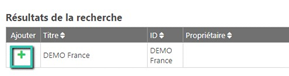
- Dans le pop-up, cliquer sur le + devant le nom de votre société, plus cliquer sur "Terminé"
 Astuce : Si vous souhaitez intégrer des documents consultables par tous sans validation du manager et/ou RH : cocher la case « Préapprouvé », ainsi le collaborateur pourra accéder à la ressource sans que le circuit de validation ne se déclenche.
Troisième onglet : E-mails
Vous ne pouvez pas définir d’emails, car ce sont les emails définis par défaut qui se déclencheront à savoir :
- Mail de demande d’inscription à la ressource
- Mail de confirmation d’inscription à la ressource.
Cliquer sur Enregistrer pour finaliser la création de votre ressource, elle apparait alors dans votre page d’administration des ressources.
 Bon à savoir : Pour modifier une ressource, cliquez sur l’icône dans la colonne Options. Vous pouvez alors réaliser des modifications mineures mais vous ne pouvez modifier le document ou l’url définie.