
La fonctionnalité Import peut être activée pour un utilisateur depuis son Rôle.
Il suffit alors de lui rajouter le droit « Connector Builder – Import ».
Ce droit est déclinable par PSO.
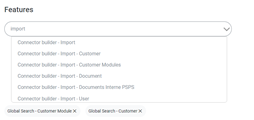 Exemple : je souhaite permettre à l’Assistant RH de réaliser des imports, uniquement sur les
Utilisateurs.
Je peux lui octroyer le droit « Connector Builder – Import – Utilisateurs ».
Un rôle Chef de Projet pourra n’avoir les droits d’import que sur le PSO Projets.
1. Récupération du Template
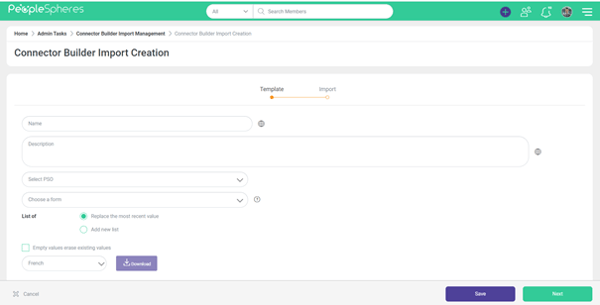
Un import doit être basé sur un formulaire qui doit au minimum contenir les champs Actif, Nom d’utilisateur et Adresse e-mail.
Une fois le formulaire qui servira de base au fichier d’import choisi, deux options sont offertes :
- La première concerne les champs Liste qui peuvent permettre :
- La saisie de nouvelles valeurs (exemple : saisie de nouveaux contrats)
- De modifier la valeur précédente (exemple : correction d’une erreur sur les derniers contrats)
- Les cellules vides qui peuvent être soit ignorées (case décochée), soit écraser les valeurs existantes (case cochée).
Enfin, il est possible de choisir la langue dans laquelle le template sera généré.
Il devra ensuite être renseigné dans la même langue.
2. Fichier d’import
Le fichier est généré avec automatiquement les champs Nom d’utilisateur, Actif et Adresse email en premières colonne.

La première ligne correspond au nom du champ (dans la langue choisie pour le fichier).
La deuxième ligne correspond à son identifiant interne PeopleSpheres.
 L’ordre des champs, le titre, l’identifiant ne peuvent être modifiés dans le fichier d’import Excel.
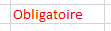 Les champs Obligatoires sont affichés en rouge.
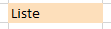 Les champs Liste sont surlignés en orange.
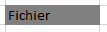 Les champs interdits sont surlignés en gris. Trois types de champs sont interdits : Fichier, Image et Relation RH.
- Les champs de type "Relation Manager" doivent être renseignés avec l'adresse e-mail de l'utilisateur concerné
- Les champs case à cocher doivent être remplies avec 0 pour vide et 1 pour coché
- Les champs case à cocher multiples doivent être saisis avec un ; comme séparateur
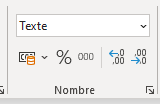 L'import des champs Date nécessite de changer le format de cellule Excel en "Texte".
Il est possible à tout moment de sauvegarder les paramètres le temps de renseigner le fichier d'import, et de revenir plus tard compléter l'import, en cliquant sur  .
.
Le statut de l'import passe alors à 
Import de champs Liste
Il est possible d'importer plusieurs valeurs pour un champ Liste.
Pour cela, il faut saisir les différentes valeurs sur plusieurs lignes, avec à chaque fois le Nom d'utilisateur renseigné.

Les valeurs sont créés suivant le même ordre que le fichier.
3. Import
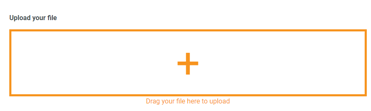
Une fois le fichier d'import rempli et téléchargé, 3 scenarios sont possibles :
1. Le fichier téléchargé comporte + 50% de lignes en erreurs, auquel cas il n'est pas possible de l'importer.
2. Le fichier téléchargé comporte - 50% de lignes en erreurs. Il est importable.
Dans ces deux cas, un rapport d'erreur est téléchargeable. Il présente à la fin de chaque ligne une synthèse de tous les champs en erreur.
Il est alors possible de remplacer le fichier  téléchargé par une version corrigée, ce qui génèrera une nouvelle vérification de données.
3. Le fichier téléchargé est parfait. Il est importable en l'état et il n'y a pas de rapport d'erreur fourni.
Dans les cas 2 et 3, le bouton  est cliquable.
L'import passe au statut "Import en cours" puis "Import terminé".
Il est possible d'utiliser les mêmes paramètres pour réaliser plusieurs imports.