
Comment créer un indicateur à partir de la création de graphique sur Kibana ?
Kibana étant un outil de visualisation, il permet de réaliser des graphiques et tableaux de bord RH.
Mais comment les réaliser ?
- Accéder à l'outil Reporting
Rendez-vous dans Tâches d’administration et sélectionner le widget : Rapports et Tableaux de bord
- Créer un graphique
Une fois sur l'outil, allez dans "Visualize" :
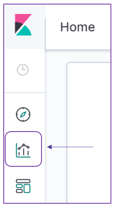
Puis cliquez sur  et choisissez le type de graphique que vous souhaitez créer. Il en existe plusieurs types : aire, lignes, barres horizontales et verticales, jauge, métriques, camembert…
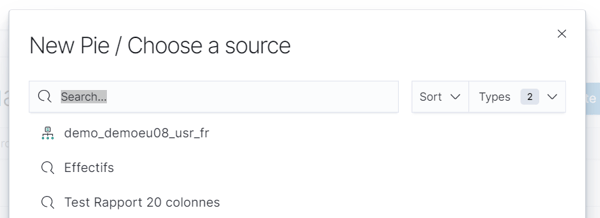
Une fois le type choisi, vous devez choisir sur quel rapport créé auparavant vous souhaitez réaliser votre graphique.
Dans notre exemple, nous souhaitons faire apparaître la répartition Hommes-Femmes de notre entreprise, nous choisirons donc le camembert  et prenons comme rapport "Effectif" :
Nous voyons ensuite le graphique que nous devons construire :
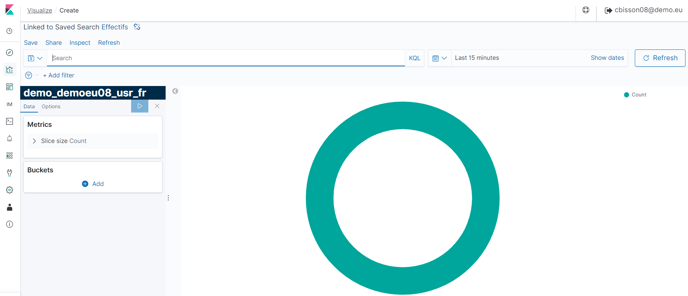
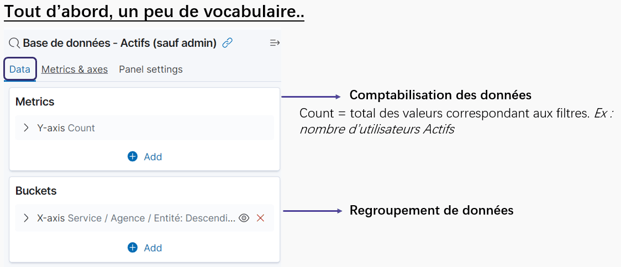
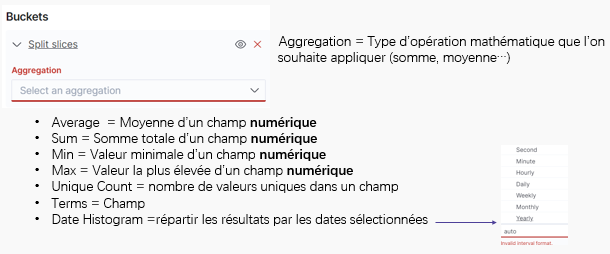
Revenons désormais à notre graphique.
Nous n'allons pas toucher la partie "Metrics" car nous souhaitons garder un comptage par nombre d'utilisateurs.
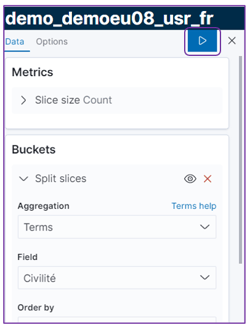
Pour la partie "Buckets", nous allons cliquer sur  puis sur
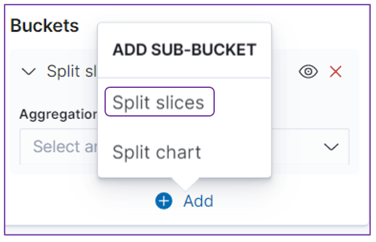 Puis, nous choisissons ensuite l'agrégation de notre choix. Celui qui nous intéresse ici est "Terms" qui signifie "Champ" pour regrouper les données selon le champ "Civilité" du socle. Cela nous permettra de comptabiliser le sexe masculin et le sexe féminin :
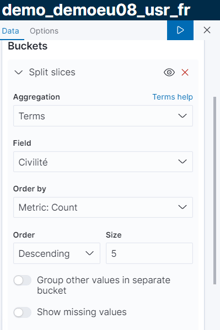
Nota bene : nous pouvons voir apparaître la notion de taille "Size". Or dans notre cas, le champ ne comporte que 2 valeurs. Nous pouvons donc le laisser à 5 car il n'y a pas plus de 5 valeurs.
Il faut ensuite actualiser les données en cliquant sur le bouton  pour insérer ce filtre dans notre graphique :
Nous obtenons le graphique suivant :
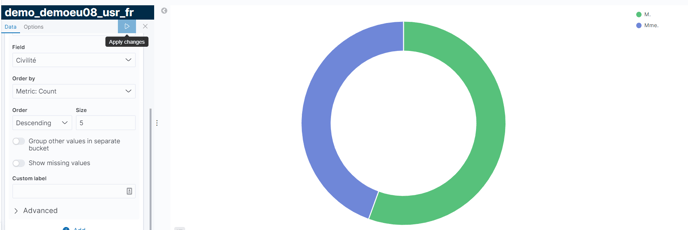
(Attention ! Pensez régulièrement à enregistrer votre graphique créé car après un certain temps d'inactivité, Kibana ne s'actualise plus). Pour cela, cliquez sur  en haut à gauche de l'écran).
Pour une meilleure lisibilité, allez dans l'onglet  :
:
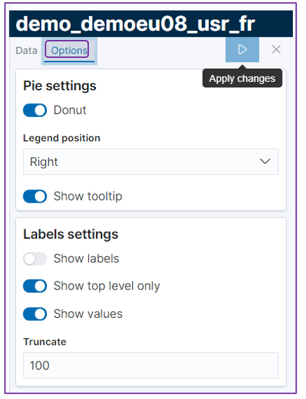
Un nouveau menu apparaît. Il vous faut alors sélectionner "Show labels" et recliquez sur le bouton . Vous verrez votre graphique complet avec le nom des champs et leur pourcentage :
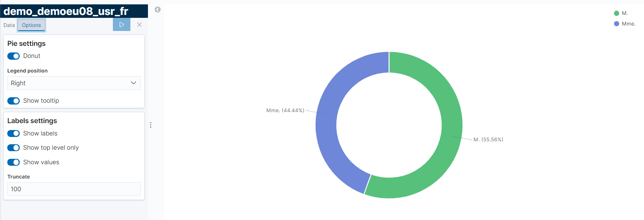
N'oubliez pas d'enregistrer votre rapport et de le partager si vous le souhaitez !