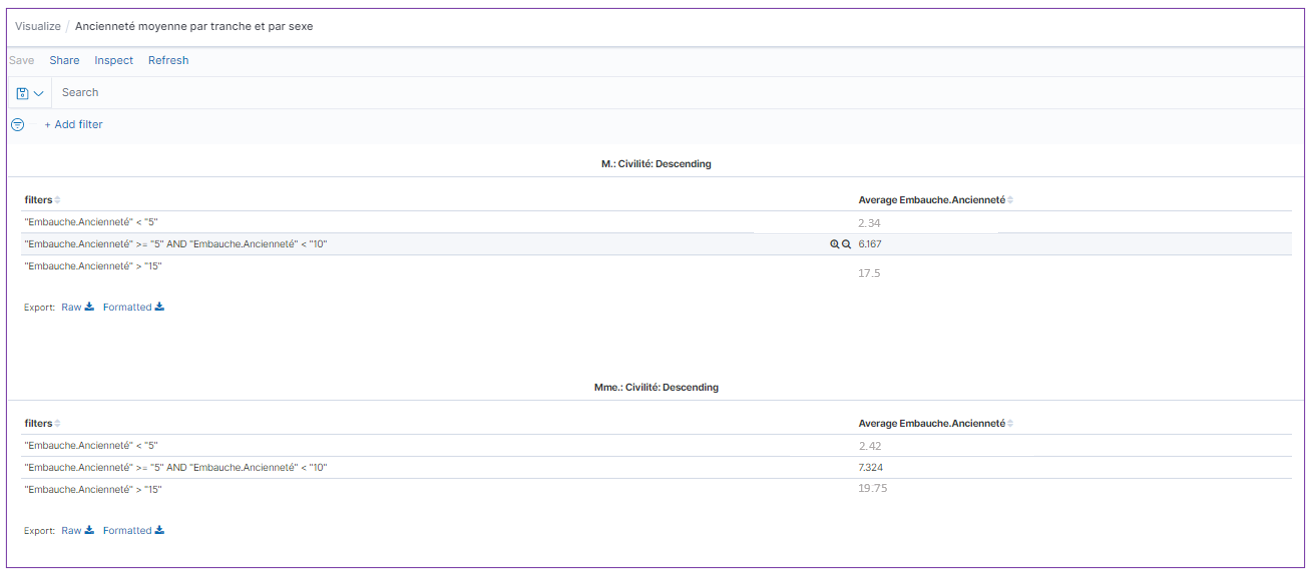
Pour créer des indicateurs, Kibana vous permet des créer des graphiques dynamiques. Nous verrons comment créer un indicateur sur la moyenne d'ancienneté par genre au sein d'une structure.
- Accéder à l'outil Reporting
Rendez-vous dans Tâches d’administration et sélectionner le widget : Rapports et Tableaux de bord
- Créer un graphique
Une fois sur l'outil, allez dans "Visualize" :

Puis cliquez sur  et choisissez le type de graphique que vous souhaitez créer.
Il en existe plusieurs types : aire, lignes, barres horizontales et verticales, jauge, métriques, camembert…
Nous prendrons comme exemple d'application la moyenne d'ancienneté par genre dans l'entreprise.
Par conséquent, nous utiliserons le type "data table", table de données en français (qui équivaut à un tableau).
Une fois le type choisi , vous devez choisir sur quel rapport créé auparavant vous souhaitez réaliser votre graphique.
Nota Bene : il vous faudra :
- Soit créer un nouveau rapport avec les champs calculés (âge, ancienneté) ainsi que la civilité, le nom et le prénom des utilisateurs par exemple ;
- Soit d'ouvrir un rapport déjà créé et y insérer ces nouveaux champs.
Attention : si vous avez créé vos champs calculés, il faudra compter 2 jours pour que cela s'affiche sur Kibana. En effet, les champs calculés se calculent la nuit chez PeopleSpheres, et PeopleSpheres alimente Kibana la nuit aussi.
Après avoir sélectionné votre rapport, il vous faut paramétrer votre graphique sur deux niveaux :
- Metrics = comptabilisation des données
- Buckets = regroupement des données
(Pour plus d'informations, je vous prie de vous référer à la fiche technique suivante : [KIBANA] Créer un graphique)
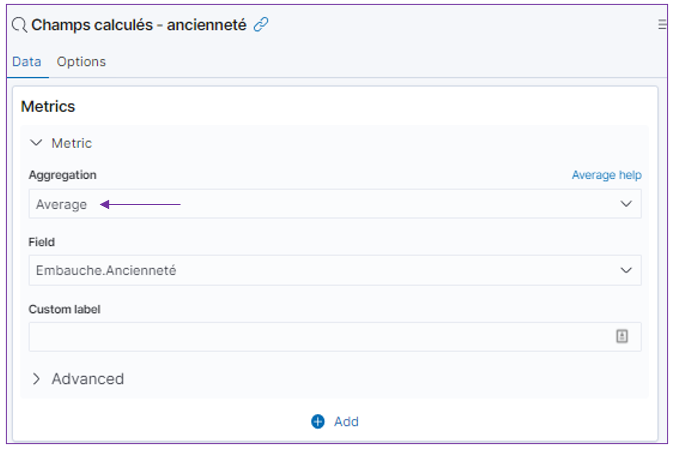
Au niveau des Metrics, nous choisirons l'agrégat "Average" (moyenne en français) afin d'obtenir une moyenne sur le champ "Embauche.Ancienneté" :
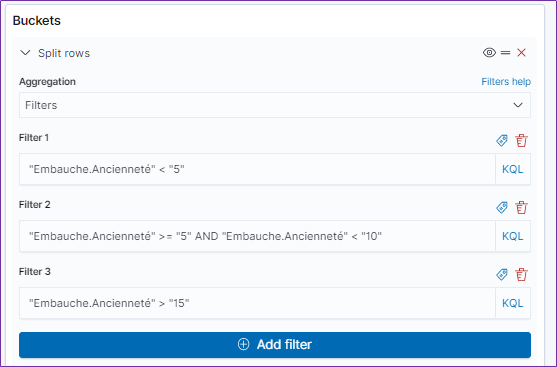
Puis pour créer des filtres de répartition (ou intervalles), il nous faudra aller dans la partie "Buckets" et choisir comme regroupement "Split Rows" pour diviser les données.
Ici, il nous faut diviser les données par intervalle d'années d'ancienneté.
Pour cela, il vous faut choisir comme agrégat : "Filters" (Filtres). Puis, ajoutez autant de filtres que vous souhaitez créer d'intervalles.
Pour créer les intervalles, il vous faut renseigner entre guillemets le champ concerné (ici "Embauche.Ancienneté", d'insérer le caractère mathématique que vous souhaitez (< ; = ; >) et rajouter le nombre que vous souhaitez entre guillemets.
Egalement, pour un intervalle il vous faudra rajouter la condition AND pour que Kibana prenne en compte ces deux variables :
- Pour aller plus loin :
Si vous souhaitez également trier vos données en fonction, par exemple, d'un champ comme "Civilité" (pour avoir une répartition par genre), il vous faut rajouter un autre Bucket de type "Split Table".
Ensuite, vous devez choisir comment il apparaît :
-
- "Rows" : en lignes
- "Colums" : en colonnes
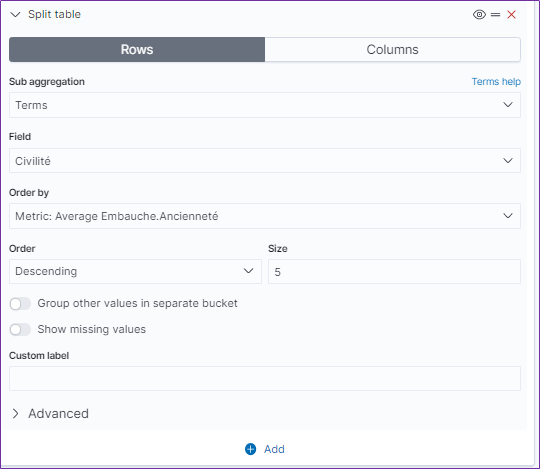
Puis, renseignez le type de champ (ici "Terms") et sélectionner le champ (ici "Civilité").
Résultat obtenu :