
Le plan de formation permet de recueillir les besoins prévisionnels en formation durant une période définie.
Accès au plan
L’accès au plan de formation se fait via le menu Formation > Plan de formation.
La création du plan est réalisée au préalable par le consultante PeopleSpheres.
Les rôles
Il existe 2 rôles au sein du plan de formation :
- Le rôle de contributeur au plan : en tant que contributeur vous pouvez saisir les besoins en formations sur votre périmètre de manière nominative ou par unités organisationnelles (selon la configuration du plan).
ex : les managers sont contributeurs pour leur équipe
- Le rôle de Valideur : ce rôle est réservé à la personne en charge de valider les besoins en formation
ex : les RH ou la Direction est valideur pour l'ensemble de la société
Contributeur
Le plan réservé au contributeur comporte l’icône suivante 
Cliquer sur le titre du plan pour y accéder.

En tant que contributeur vous pouvez ajouter deux types de formation :
- Une formation existante dans le catalogue de formation
- Une formation externe (c’est-à-dire qui n’existe pas dans le catalogue)
Ajout d’une formation du catalogue
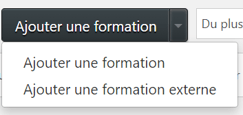
Pour ajouter une formation du catalogue : cliquez sur le menu déroulant et sélectionner "Ajouter une formation" :
Saisir dans la barre de recherche un nom de formation ou un mot clé.
Si vous souhaitez afficher l’ensemble du catalogue disponible : cliquer uniquement sur le bouton Rechercher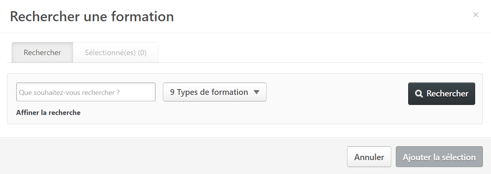
Sélectionner la ou les formations à ajouter au plan et cliquer sur Ajouter la sélection :

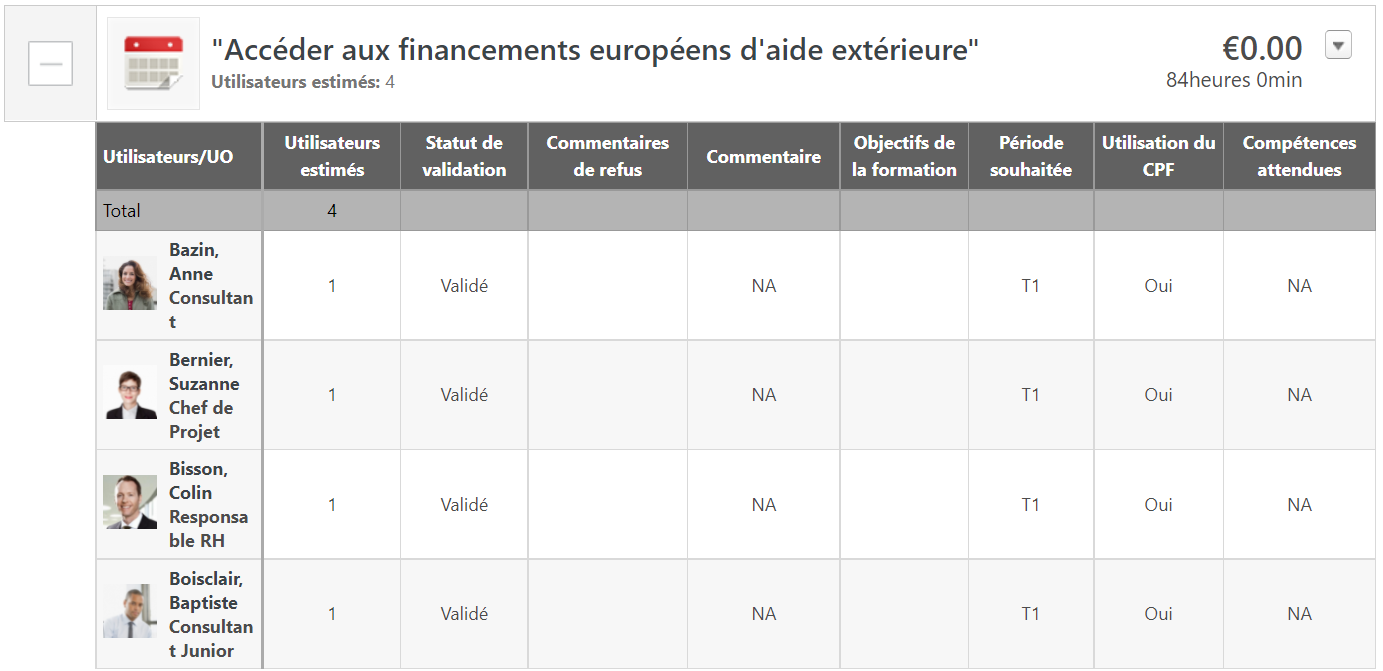
Les formations sont ajoutées au plan : un point d’exclamation s’affiche car des informations complémentaires sont à saisir.
Pour cela cliquer sur le menu déroulant et choisir "Modifier" pour chaque intitulé de formation :

Dans le cas d'un plan nominatif, une page s’affiche et vous permet de définir pour quels collaborateurs le besoin est exprimé.

Les colonnes avec les * rouges sont obligatoires : 
En tant que Contributeur, la colonne statut de validation est bloquée à "Validé" car le système part du principe que si vous saisissez un besoin pour un de vos collaborateurs c’est que vous êtes d’accord. Seul le responsable du plan pourra modifier cette colonne lors de son arbitrage
Une fois l’ensemble des colonnes remplis : cliquer sur Enregistrer puis sur Fermer
Les informations saisies se mettent à jour et le point d’exclamation disparait :
Ajouter une formation hors catalogue :
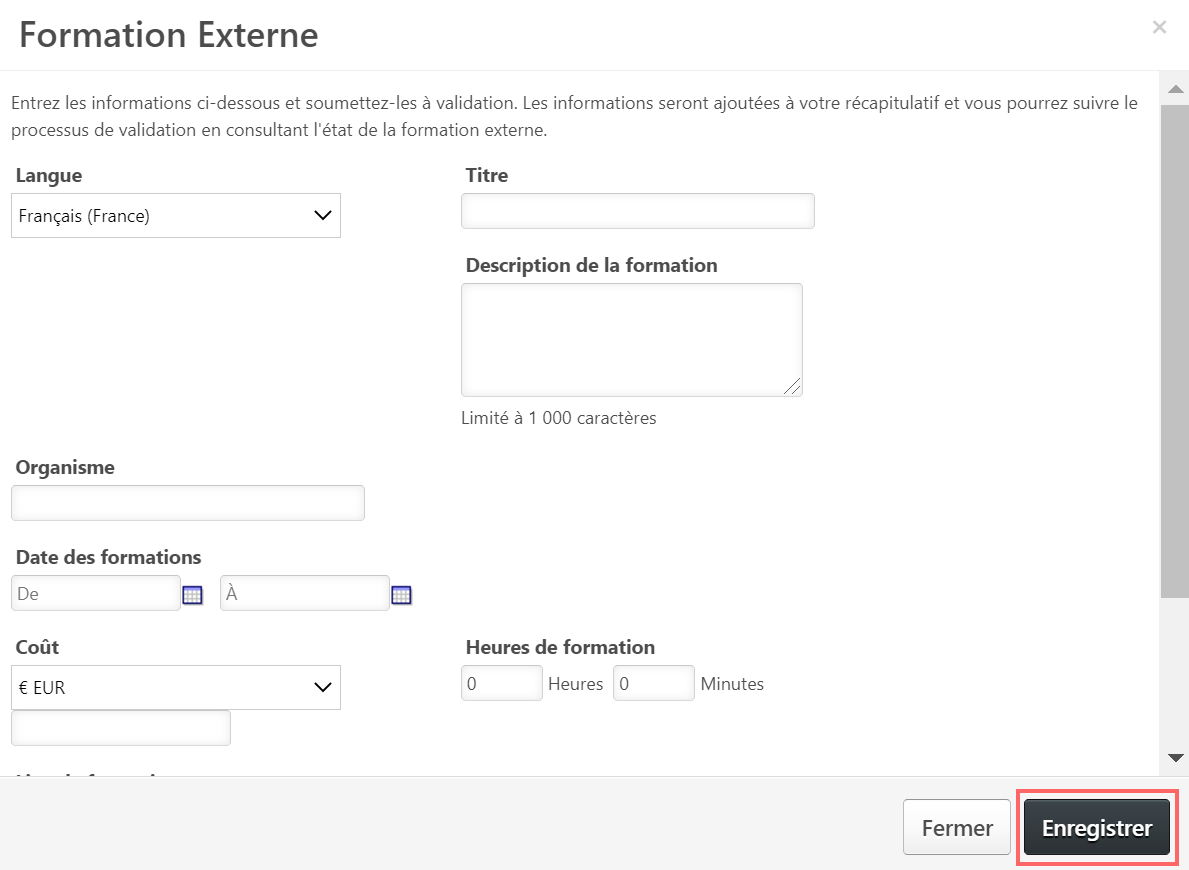
Pour ajouter une formation hors catalogue cliquer sur le menu déroulant et sélectionner Ajouter une formation externe :
Un formulaire apparait, remplissez les champs et cliquez sur Enregistrer puis sur Fermer
Comme pour les formations du catalogue : une page s’affiche et vous permet de définir pour quels collaborateurs le besoin est défini.
Vous pouvez définir un besoin nominatif en sélectionnant le nom du collaborateur.
Les colonnes avec les * rouges sont obligatoires :
Une fois l’ensemble des colonnes remplis : cliquer sur Enregistrer puis sur Fermer
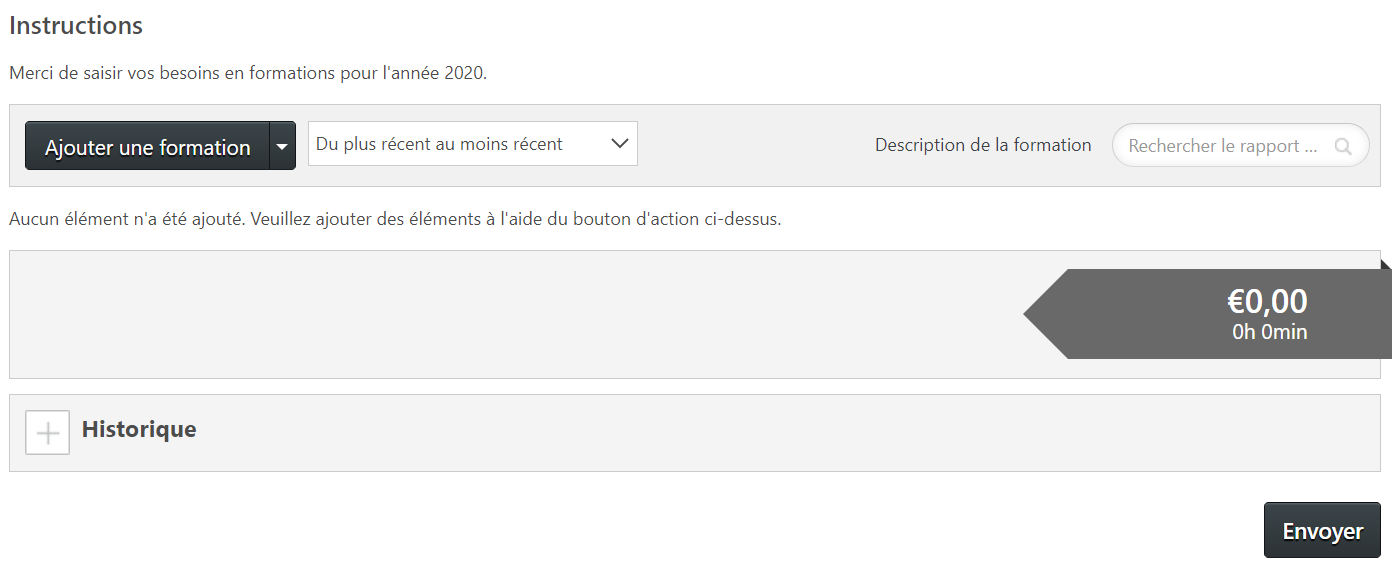
Une fois l’ensemble de vos besoins saisis, cliquer sur le bouton 
Le statut du plan passe alors à « Terminé » et les informations saisies sont envoyées au Valideur.

Vous gardez la possibilité d’accéder au plan pendant la période d’accès au plan définie par l’administrateur.
RESPONSABLE
En tant que Responsable du plan, votre rôle est d’arbitrer les demandes de formation saisie par les contributeurs.
L’accès au plan en tant que Responsable se fait en cliquant sur le plan où l’icône Responsable apparait :
En tant que Responsable vous êtes en mesure de Validé ou Refusé les demandes saisies.
- 1ère étape :
Sélectionner la personne pour laquelle vous souhaitez arbitrer la demande.
Selon la configuration de votre plan, il est possible que vous ne voyiez uniquement la liste des managers de votre structure. Il faudra donc cliquer sur le manager du collaborateur pour accéder au détail des souhaits saisis.
- 2ème étape :
Cliquer sur le menu déroulant situé à droite du titre de la formation et sélectionné Modifier.
- 3 étape :
Vous pouvez éditer l’ensemble des champs. Pour valider ou refuser un besoin il faut modifier la valeur dans la colonne « Statut de validation »
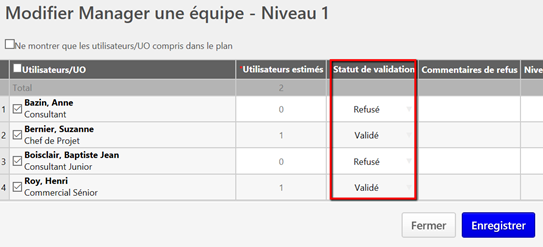
Puis Enregistrer et Fermer
Codes couleur liés au plan
Des bandes de couleurs sont visibles sur le bandeau d’accès au plan en fonction de l’avancé de celui-ci, lors que le plan n’est pas commencé la bande est rouge :

- Pour le contributeur :
Un clic sur le bouton Envoyer passe la bande de couleur au vert (Terminé)
L’ajout de formation sans cliquer sur le bouton Envoyer : la bande passe au jaune (en cours)
- En tant que responsable :
Bouton  : passe au jaune (en cours)
Bouton  : passe au vert (Terminé)
