
Cette article vous apprend comment générer des rapports de formation Standards
SOMMAIRE
1. Accès
3. Rapports de formation présentielle
1. Accès
Accès via le menu Rapport > Rapport standards > Formation
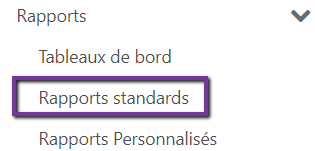
3 types de rapports concernes le module Formation
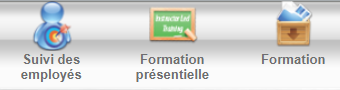
- Suivi des employés
- Formation présentielle
- Formation
2. Rapports de suivi des employés
5 rapports sont disponibles :
Affiche les demandes de formation en attente que vous devez valider, différer ou refuser.
Affiche les demandes de formation que vous avez déjà validées, différées ou refusées. Vous pouvez modifier votre choix concernant une formation à laquelle un employé ne s'est pas encore inscrit.
Affiche un graphique en secteurs récapitulant la progression de la formation des collaborateurs. Vous pouvez définir des critères de date ou filtrer sur un type ou un titre de formation.
Affiche les données historiques de formation d'un employé spécifique.- Récapitulatifs
Affiche les récapitulatifs des employés dont vous êtes l'approbateur, le responsable ou l'approbateur de centre de coûts sous forme d'une synthèse.
3. Rapports de formation présentielle
Ils concernant uniquement les données relatives aux évènements et sessions (= formation présentielle)
Il y en a 2 :
- Synthèse des demandes de formation
Permet d'afficher une synthèse des demandes de formation présentielles sur une période et pour une unités organisationnelle.
- Synthèse des inscriptions
Permet d'extraire les inscrits à une formation présentielle sur une période, par site (établissement), par formateur et par évènement ou numéro de repère (session).
4. Rapports de formation
Regroupent les rapports de l'ensemble des objets de formation (quiz, vidéos, ressources) ainsi que les rapports d'évaluations.
Informations sur les critères de sélection possibles :
Dans la section Critères de date, choisissez la période qui convient :

Dans la section Critères de l'utilisateur vous pouvez filtrer les utilisateurs par service, poste, entité légale :

Dans la section Critères avancés précisez votre besoin :
Filtrer le rapport par type de formation, statut, titre, fournisseur.
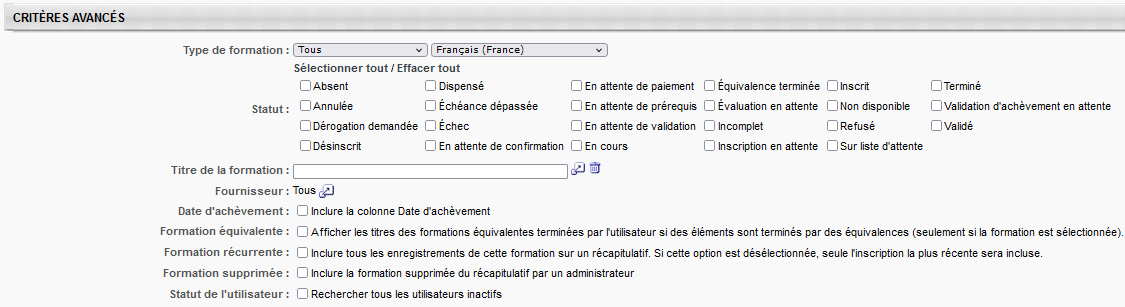
Date d'achèvement : Afficher la date de fin de la formation
Formation équivalente : Afficher les titres des formations terminées en doublons (seulement si la formation est sélectionnée).
Formation récurrente : Inclure tous les enregistrements de cette formation sur un récapitulatif disponible en cliquant sur l'icône . Si cette option est désélectionnée, seule l'inscription la plus récente sera incluse.
Formation supprimée : Inclure la formation supprimée du récapitulatif par un administrateur
Statut de l'utilisateur : Rechercher tous les utilisateurs inactifs
Pour afficher les résultat cliquez sur l'icône 
Pour exporter le rapport au format Excel, cliquez sur 