1. Aperçu global de la création d'un rapport personnalisé
- 1.1 Accès au rapport
- 1.2 Présentation de la page de gestion des rapports personnalisés,
- 1.3 Présentation de la page conception des rapports
1. Aperçu global de la création d'un rapport personnalisé
1.1 Accès aux rapports
Depuis votre espace formation Menu Burger : Rapport > Rapports Personnalisés
1.2 Présentation de la page de gestion des rapports personnalisés
Vous retrouvez tous les rapports créés ou partagés dans la page de gestion des rapports personnalisés :
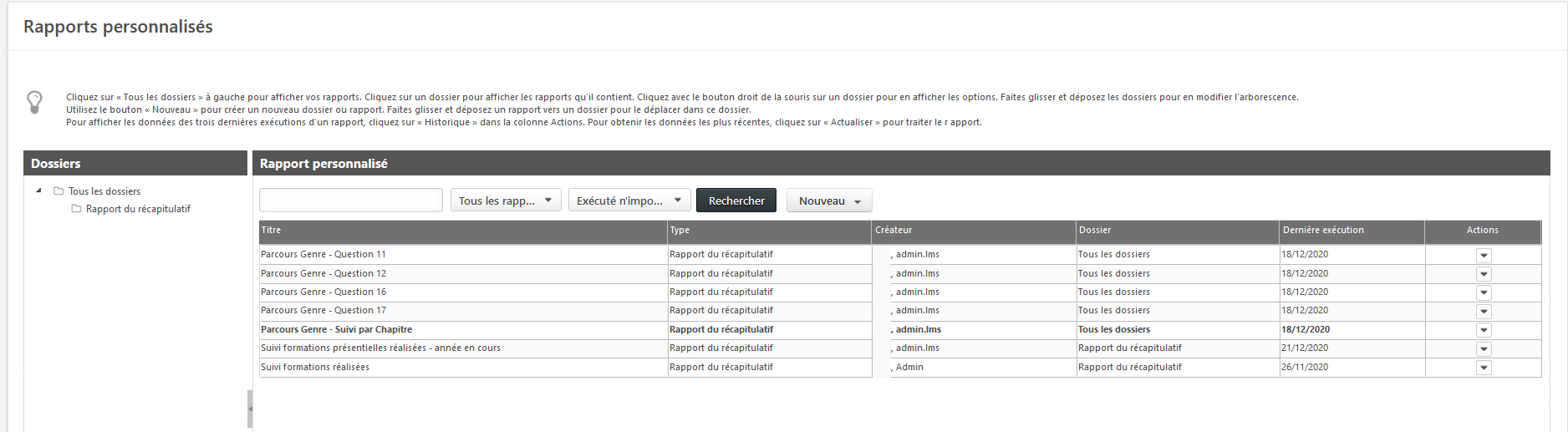
Si un rapport vous a été partagé, vous devez le copier pour le modifier. Mais vous avez la possibilité de l'extraire au format excel.
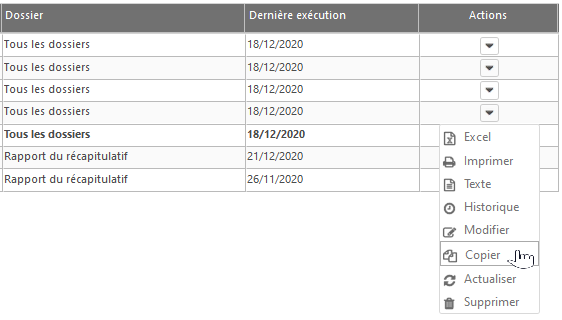
A noter : Penser à vérifier la date dans la colonne "dernière exécution", afin de vérifier que les données sont bien à jour. Vous pouvez rafraichir le rapport en cliquant sur Actualiser.
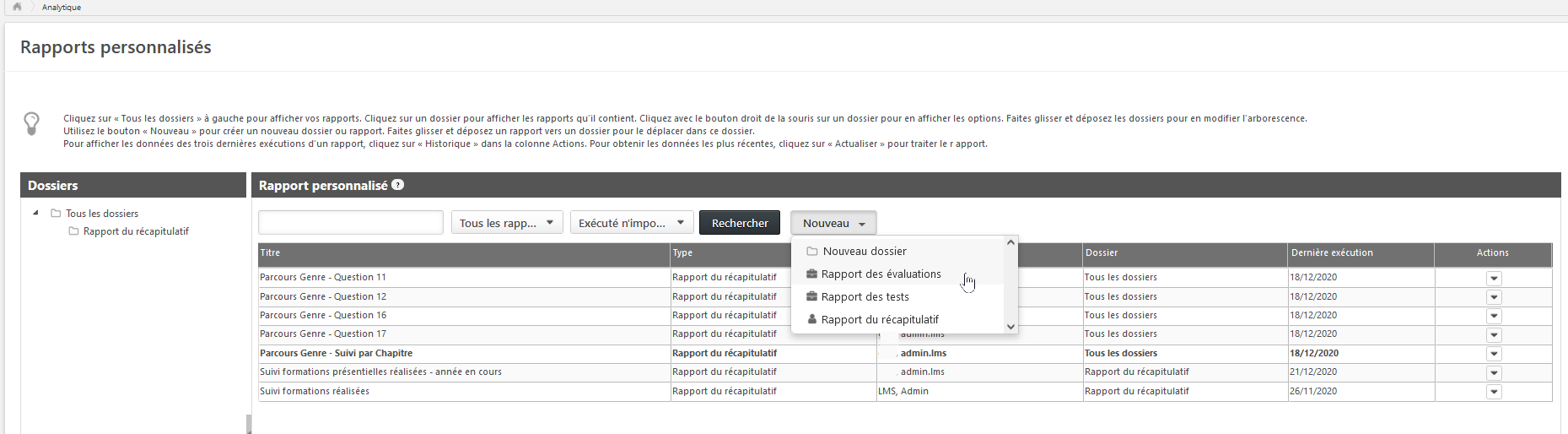
Chaque type de rapport a ses spécificités. Sélectionner le type de rapport à mettre en place en fonction de votre besoin en cliquant sur le menu déroulant "Nouveau"
- Le rapport des évaluations vous permet d'extraire les réponses aux évaluations à chaud et/ou à froid données par vos collaborateurs.
- Le rapport de récapitulatif vous permet d'obtenir des informations de suivi de formations , historique...
- Le rapport des tests vous permet d'extraire les données relatives aux test et Quiz
1.3 Présentation de la page conception des rapports :
Une fois le type de rapport sélectionné, vous êtes redirigé vers cette page qui vous permet de construire votre rapport.
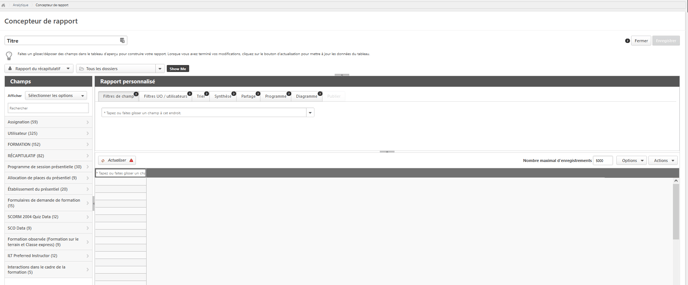
De gauche à droite :
Titre : Donner un titre à votre rapport afin de pouvoir l'enregistrer. Ex : Evaluation à froid - formation 2021 - Groupe marketing
Champs : . Vous pouvez rechercher facilement un champ grâce à la barre de recherche et l'ajouter par un clic sur le nom du champ. Retrouvez le détails des champs spécifiques à chaque rapport dans les articles correspondants.
La catégorie Utilisateur comporte les champs suivants (synchronisé avec le socle PeopleSpheres):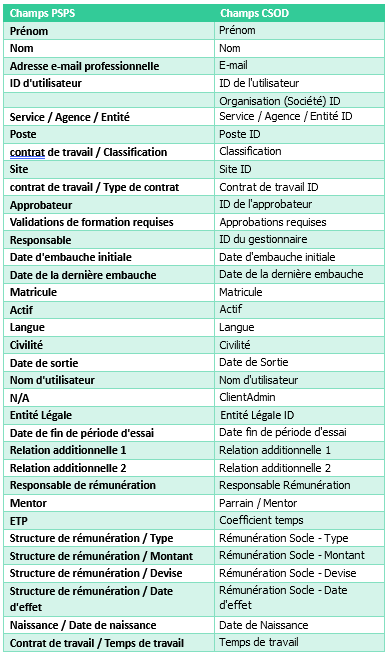
Liste des champs spécifiques à chaque type de rapport
Retrouver les champs spécifiques à chaque rapport du module FORMATION :
Section "Rapport Personnalisé"
Le bouton  vous permet de rafraichir le rapport. S'il s'affiche en bleu cela signifie que des données sont en attentes, en rouge que le rapport manque d'information pour pouvoir extraire des données.
Attention : Pour extraire un rapport de plus de 5000 lignes, il vous faut modifier le Nombre maximal d'enregistrement puis Enregistrer le rapport et le fermer. Vous êtes alors redirigé vers la page d'accueil des Rapports Personnalisés. Cliquez sur le menu déroulant dans la colonne Actions et sur  afin d'extraire le rapport.
Filtre OU / Utilisateurs : Filtrez les utilisateurs par entité légale ou service en choisissant le critère adéquat
Trier : Triez les informations présentes dans le rapport.
Synthèse : Synthétisez le rapport par champ.
Partage : Partagez le rapport avec vos collaborateurs.
A noter : Seuls les collaborateurs habilités recevront ce partage mais ils ne pourront pas le modifier. Toutefois il leur sera possible de le modifier en le copiant.
Les onglets Programme et Livraisons vous permettent de paramétrer un envoi du rapport sur votre adresse mail (format txt ou csv uniquement)
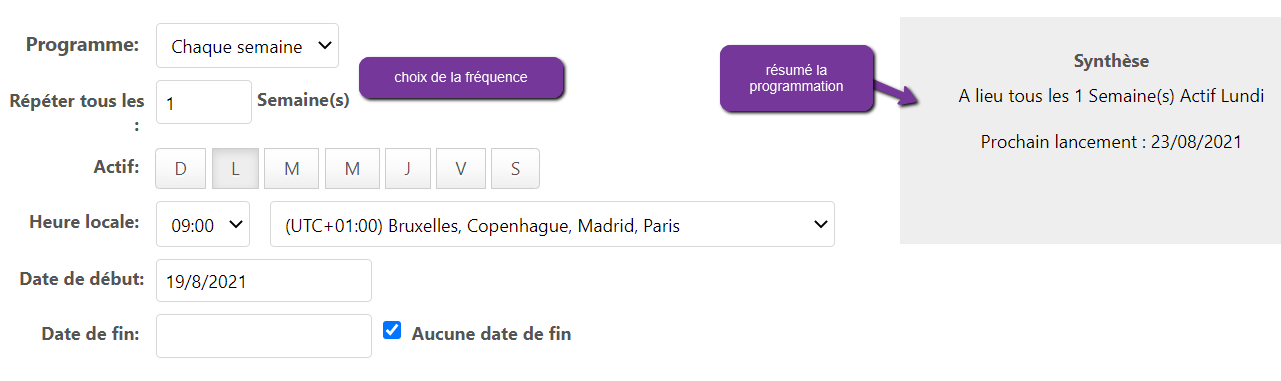
Programme : Va permettre d'actualiser le rapport à une date voulu.
C'est cette date qui définira la fréquence d'envoi du rapport sur votre adresse mail, si vous activez cette option dans l'onglet Livraison. Ex : si vous définissez l'actualisation du rapport tous les lundis à 9h00 et que vous activez l'option de livraison vous recevrez par mail le rapport à jour tous les lundis à 9h00.
Livraisons : Recevez le rapport par e-mail, pour celà cocher la case "Envoyer une copie du rapport à mon adresse mail" et sélectionnez le format.
Si vous n'activez pas la livraison mais que vous avez défini une programmation, le rapport sera uniquement actualisé en ligne. Il faudra donc vous connecter au module pour l'extraire.
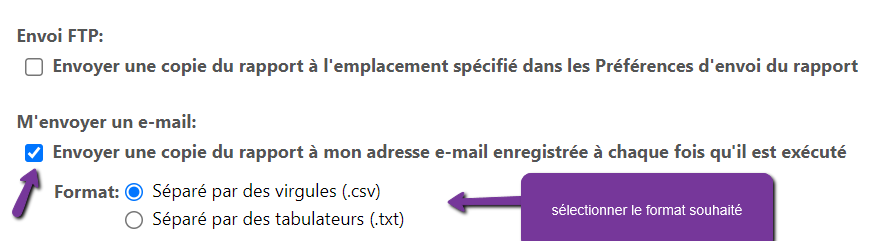
Diagramme : Retrouvez plus d'informations dans l'article Créer un diagramme à partir d'un rapport personnalisé
Enregistrer :
Enregistrez régulièrement votre rapport.
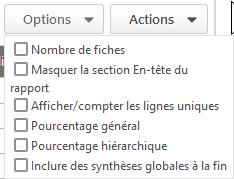
Options et Actions :
Pour exporter un rapport de moins de 5000 lignes, passez par Actions > Aperçu Excel
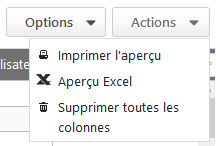
Les options sont disponibles qu'au moment de l'exécution du rapport.