
Grâce au Catalogue de formations (Administration de la formation > Catalogue et Objets de Formations > Catalogue), vous avez la possibilité d’éditer les paramètres des cours (titre, description, matières, emails, disponibilité, évaluations, …) pour tous les types de formation (e-Learning, test, évènements, parcours de formation, …).
Pour cela, il vous faut effectuer une recherche grâce à la barre de recherche.
Vous pouvez ainsi définir quel type de formation vous souhaitez rechercher grâce à la liste déroulante.
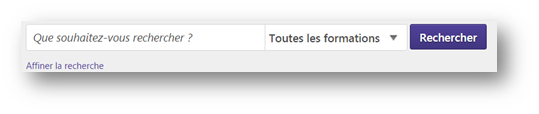
L’option « Affiner la recherche » permet de définir davantage de critères pour une recherche plus pertinente (par exemple, recherche par matière ou par fournisseur).
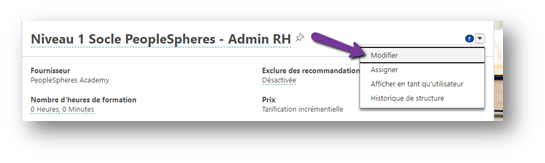
Dans le menu Options, 3 possibilités :
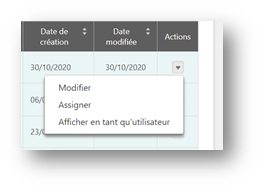 Modifier : permet d’accéder à la fiche de la formation pour réaliser des modifications ou consulter les statistiques
Assigner : permet d’inscrire un collaborateur à la formation, redirige vers l’outil d’assignation des formations
Afficher en tant qu’utilisateur : permet d’afficher la formation dans le catalogue, tel qu’un utilisateur pourrait la voir.
ACCES A LA FICHE FORMATION INDIVIDUELLE :
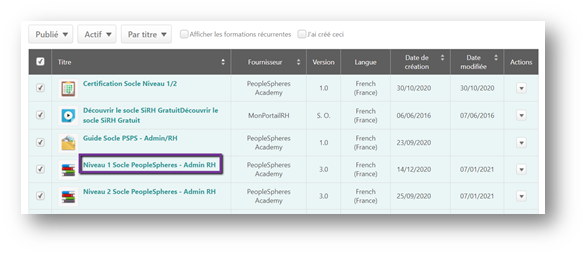
En cliquant sur le titre de la formation, vous accédez à la fiche de la formation.
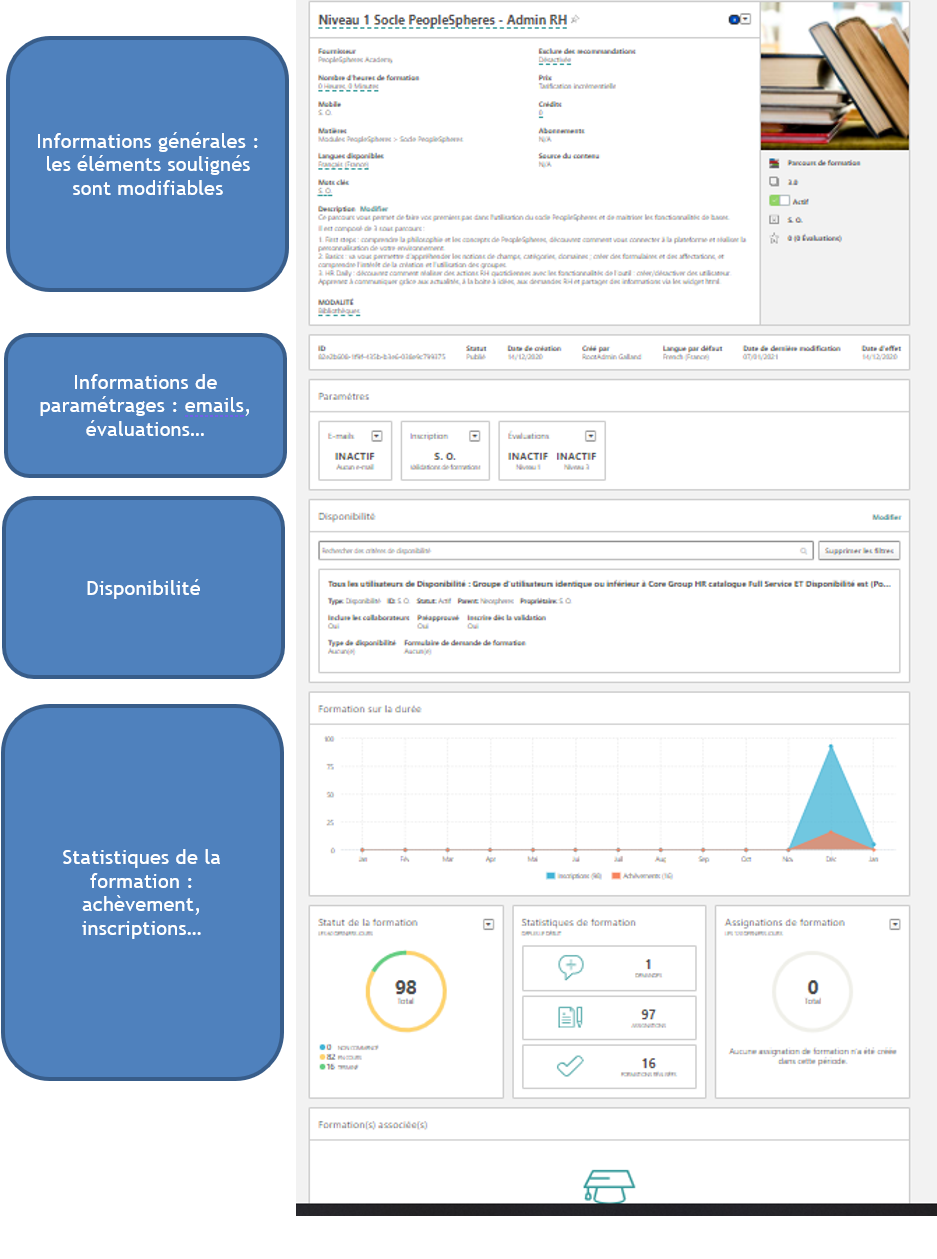
Vous êtes redirigé vers la fiche de la formation composée de 5 parties :
Informations générales : les éléments soulignés sont modifiables
 En cliquant sur Modifier, vous pouvez modifier d’autres éléments de la formation :
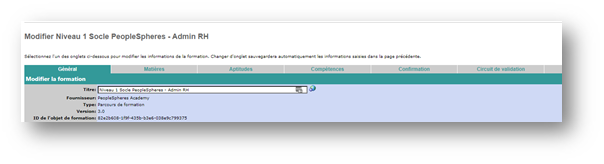
Onglets :
-
Général :
- Titre, Mots clés et Description : Ces champs peuvent être traduits dans les différentes langues à l'aide de l'icône
 .
.
- Titre, Mots clés et Description : Ces champs peuvent être traduits dans les différentes langues à l'aide de l'icône
Conseil pratique : Si la traduction n'est pas renseignée dans une des langues, les utilisateurs connectés dans ces langues verront la valeur entrée dans la langue par défaut de la formation (toujours US English).
-
- Miniature : Ajoutez une image représentative de la formation, si vous le souhaitez.
- Ressources : Vous pouvez également attachez des documents.
- Validations d’achèvement requises : Entrez le nombre nécessaire de validations pour que cette formation soit considérée comme complétée par l’utilisateur. Ne pas renseigner, déjà renseigné par défaut.
- Actif : Cochez la première case pour que la formation soit active (la formation peut être assignée et suivie). Cochez la deuxième case et sélectionnez une date si vous souhaitez que la formation se désactive automatiquement à une date définie.
-
Matières :
Sélectionnez au moins une matière à associer à la formation. Les utilisateurs pouvant accéder à cette formation pourront effectuer une recherche par matière.
-
Disponibilité :
La disponibilité permet de choisir à quelle population vous souhaitez diffuser cette formation dans le catalogue collaborateurs. Il est ensuite possible de définir si la demande de formation nécessite une validation (du manager) ou non.
Bon à savoir : Contrairement à l'Inscription par procuration, le paramétrage de la disponibilité n'assigne pas la formation, il permet simplement de la rendre visible dans le catalogue.
ATTENTION : ne pas sélectionner TOUS LES UTILISATEURS, si vous souhaitez rendre visible votre catalogue à l’ensemble de vos collaborateurs : sélectionner Organisation (Société) dans le menu déroulant.
Pour chaque population sélectionnée, vous avez trois paramètres :
-
- Inclure les subordonnés : Cochez cette case pour inclure les Unités Organisationnelles enfants de l'unité Organisationnelle sélectionnée. Si vous sélectionnez une division, cela inclura toutes les divisions enfants. Si vous sélectionnez un groupe, cela inclura tous les groupes enfants.
- Pré approuvé : Si cette case est cochée, il n'y aura pas besoin de validation pour la population sélectionnée : les utilisateurs demandant la formation sont automatiquement inscrits.
Conseil pratique : Laissez cette case décochée pour les formations présentielles afin que les demandes de formation nécessitent une approbation (du manager).
-
- Inscrire dès l'approbation : Cochez cette case pour que les utilisateurs soient automatiquement inscrits après approbation. Si cette option n'est pas cochée, les utilisateurs devront retourner s'inscrire dans le système après approbation pour être effectivement inscrits à la formation.
- Inscrire dès l'approbation : Cochez cette case pour que les utilisateurs soient automatiquement inscrits après approbation. Si cette option n'est pas cochée, les utilisateurs devront retourner s'inscrire dans le système après approbation pour être effectivement inscrits à la formation.
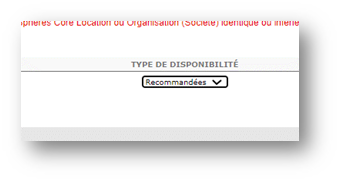
Vous pouvez également définir le type de Disponibilité afin de diffuser la formation dans un des 3 carrousels spécifiques.
-
-
- Recommandé
- Requis
- Présenté
-
- Évaluations :
Vous avez la possibilité d'ajouter une ou plusieurs évaluations pour obtenir des retours sur la qualité et l'efficacité de la formation.

Pour attacher une évaluation à la formation, cliquez sur  et choisissez une des évaluations disponibles. Puis cochez la case Actif.
Si la case OBLIGATOIRE est cochée, le participant restera en statut "En attente d'évaluation" pour la formation tant qu'il n'aura pas complété l'évaluation ou que le délai pour l'évaluation ne sera pas expiré. Si l'évaluation n'est pas requise, la formation passera en statut Complété, que l'utilisateur ait complété l'évaluation ou non.
Conseil pratique : Pour obtenir plus de retours sur une évaluation, il est conseillé de cocher « OBLIGATOIRE » pour que la formation et le lien vers l'évaluation restent dans l'onglet Actif du récapitulatif de formation. Dans le cas contraire, à la fin de la formation, celle-ci passe directement dans l'onglet Complété du récapitulatif et l'évaluation est donc peu visible.
MODIFICATION EN MASSE :
Vous pouvez sélectionner plusieurs formations à modifier en même temps en cochant la case à gauche du titre, puis cliquer sur modifier la sélection.
La modification s’appliquera à l’ensemble des formations sélectionnées :
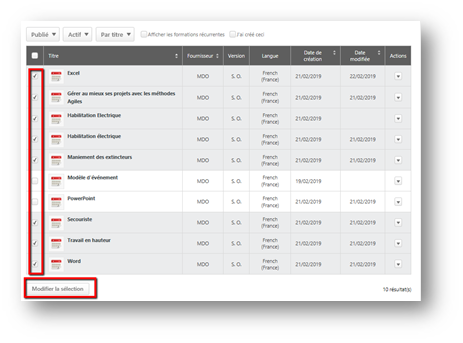
Vous avez alors la possibilité de naviguer sur plusieurs onglets (en fonction de vos autorisations)
Matières, Aptitudes, Compétences, Conformation, Disponibilité, E-mails et Évaluations … pour réaliser vos modifications en masse, qui s’appliqueront à l’ensemble des formations sélectionnées.

Spécificité liée à la disponibilité :
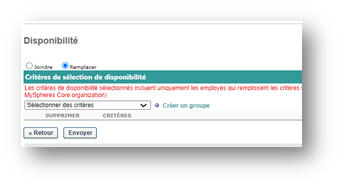
En sélectionner « Remplacer » cela va écraser les paramétrages en place, si vous souhaitez supprimer la disponibilité il faut sélectionner Remplacer et laisser vide la partie Disponibilité puis Enregistrer.
 « Joindre » permet d’ajouter une disponibilité à la disponibilité existante.
Dans cet onglet, vous pouvez gérer la publication de la formation dans les carrousels de la page d’accueil de l’apprenant via le menu Type de disponibilités