
Créer un évènement de formation.
Créer votre évènement de formation via le menu Administration de la formation > Formations Présentielles.
Cliquer sur  ou sur l’icône
  pour copier un événement existant.
Renseignez ensuite l’ensemble des champs dans les différents onglets (Propriétés, Disponibilité et Paramètres par défaut de la session).
Premier Onglet : Propriétés
Renseigner les éléments suivants :
- Nom de l’événement : Champ Obligatoire. Renseignez ici le titre de la formation. Ce champ peut être traduit dans différentes langues à l'aide de l'icône
 .
.
Ex : Formation SST
- Fournisseur : Champ Obligatoire. Choisir le fournisseur NOMDEVOTRESOCIETE dans la liste.
- Nombre d’heures de formation : Indiquez ici la durée de la formation.
- Ressources (pièces jointes) : Vous avez la possibilité de joindre un ou plusieurs documents à la formation. Cliquez sur Ajouter une pièce jointe puis sélectionnez un document stocké sur votre disque dur. Vous pouvez ensuite donner un titre au document et choisir sa disponibilité :
- Administration : Cette case permet de rendre le document disponible aux Administrateurs ayant accès à cette formation.
- Tous les utilisateurs : Si vous cochez cette case tous les utilisateurs dans la disponibilité de cet évènement pourront voir le document, qu'ils soient inscrits à la formation ou non.
- Utilisateurs approuvés : Choisissez cette option pour ne rendre le document visible qu'aux utilisateurs dont l'inscription à la formation a été approuvée (l'option Tous les utilisateurs doit être décochée).
Une fois les paramètres choisis, cliquez sur la disquette bleue
 pour attacher le document.
- Description : Ajoutez le descriptif de la formation à l'intention des utilisateurs.
- Objectifs : Décrivez-ici les objectifs de la formation, à savoir les compétences qu’elle vise à acquérir ou développer. Vous pouvez utiliser le langage HTML.
- Nom du Fournisseur Externe/Organisme de formation : Vous pouvez ajouter le nom du fournisseur externe à l’entreprise.
- Matière : Champ Obligatoire. Les matières permettent de lier les formations à un ou plusieurs sujets. Les utilisateurs finaux pourront chercher des formations par sujet. Cliquez sur Ajouter une matière et choisissez au moins une matière. Vous pouvez recherche la matière dans la barre de recherche.
- Options :
- Actif : Cochez cette case pour activer l'événement. Désactiver un événement le rend invisible pour les utilisateurs finaux et empêche les nouvelles inscriptions et la création de sessions.
- Autoriser les utilisateurs à assister à plusieurs sessions : Cochez cette case pour permettre aux utilisateurs de suivre plusieurs sessions du même événement.
- Autoriser le suivi d'intérêt : Autoriser le suivi d'intérêt permet aux utilisateurs de manifester leur intérêt pour cet événement si aucune session n'est disponible pour eux. L'administrateur pourra ensuite choisir d'organiser une nouvelle session si la demande est forte.
- Mots clés :
- Contact de formation : Par défaut, le contact de formation est la personne qui a créé l’événement.
Cliquer sur Suivant
Deuxième onglet : Disponibilité
Ici, vous pouvez sélectionnez la ou les populations à qui vous voulez rendre VISIBLE cette formation dans votre catalogue.
DISPONIBILITE ≠ INSCRIPTION A LA FORMATION
Pour que tous les utilisateurs de votre entreprise voient la formation dans le catalogue et puisse s’y inscrire :
NE PAS SELECTIONNER "TOUS LES UTILISATEURS"
Sélectionner Organisation dans le menu déroulant :
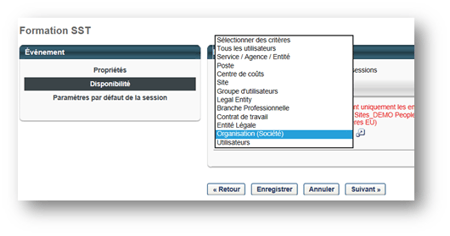
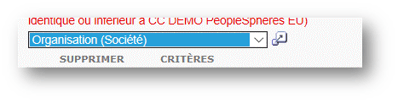
Cliquer sur le carré bleu pour sélectionner le nom de votre entreprise
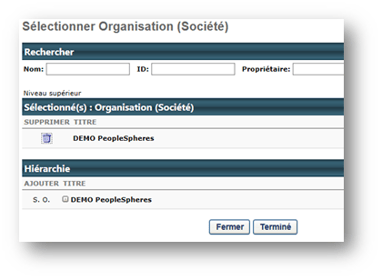
Dans la pop-up, cliquer sur le + devant le nom de votre société, plus cliquer sur Terminé
Dans la pop-up, cliquer sur le + devant le nom de votre société, plus cliquer sur Terminé
Troisième onglet : Paramètres par défaut de la session
Cet onglet permet de définir des paramètres par défaut pour les sessions que vous allez créer par la suite, cela vous évitera de saisir à nouveau ces informations. Il est toujours possible de modifier la plupart de ces paramètres au niveau de chaque session.
DEUX SEULS champs sont obligatoires, il s'agit dans le champ "Inscription" de :
-
- Nombre minimal d'inscriptions
- Nombre maximal d'inscriptions
Ressources : Cela vous permet d’ajouter une pièce jointe par défaut pour les sessions. Il est possible de configurer la visibilité de cette ressource (administrateur, formateur, utilisateurs inscrit ou tous les utilisateurs).
Conseil pratique : Vous pouvez utiliser cette fonctionnalité pour mettre les supports de formation à disposition des formateurs et des élèves inscrits (e-documentation).
- Inscription :
- Délai d'inscription : Ici, définissez la date limite à laquelle les utilisateurs peuvent s'inscrire à la session. Cela n'empêche pas les administrateurs d'inscrire les utilisateurs grâce à l'Inscription par procuration.
- Nombre minimal d'inscriptions : Ce champ est à renseigner à titre informatif. La session ne sera pas automatiquement annulée si ce nombre minimal n’est pas atteint.
- Nombre maximal d'inscriptions : Une fois le nombre d'inscriptions maximum atteint, les utilisateurs demandant la formation seront placés sur liste d'attente (si la liste d'attente est activée pour la session).
- Liste d'attente : Vous pouvez choisir d'activer ou non la fonctionnalité de liste d'attente. Si la fonctionnalité est désactivée, lorsque le nombre d'inscrits à atteint le nombre maximal d'inscriptions, les utilisateurs ne pourront plus s'inscrire à la session.
- Si vous activez la liste d'attente vous pouvez opter pour une gestion automatique par le système ou choisir de la gérer manuellement.
- Si vous cochez l’option « Inscrire automatiquement l’utilisateur lors de l’autorisation de liste d’attente », le prochain utilisateur sur liste d’attente sera automatiquement inscrit.
- Coût :
- Prix par session : Prix de la formation pour l’organisme de formation
- Coût par session : Coût détaillé, relatif au formateur, au matériel ou aux stagiaires..
- Remboursement : Ce champ permet d’ajouter les conditions de remboursement si votre organisation prend en compte des conditions de remboursement interne et/ou externe.
- Pénalité d’absence : Cette pénalité s'applique si l'utilisateur est inscrit à la session mais n'est pas marqué présent dans la liste des participants.
- Restreindre la désinscription à cette session : Cochez cette case si vous ne souhaitez pas laisser la possibilité aux utilisateurs inscrits de se désister de la session.
- Critères avancés:
- Formateurs préférés : Si vous renseignez ce champ, le formateur préféré sera affiché par défaut lors de la création d’une session. Il s'agit uniquement de formateurs internes : il faut faire une demande au support pour ajouter un formateur interne.
- Crédits par session
- Prérequis : Vous pouvez ajouter un ou des cours comme prérequis à la formation. Les utilisateurs qui n'ont pas complété ce(s) prérequis ne pourront pas s'inscrire à la session.
- Conditions supplémentaires :
- Travail Préformation et Post-formation : Vous pouvez ajouter un ou des cours comme travail préparatoire pour la formation ou en suivi de la formation. Ces cours seront automatiquement assignés avec la formation.
- Validations de formation requises : NE RIEN RENSEIGNER ICI, celà est déjà défini dans le circuit de validation.
- Validations d’achèvement requises : NE RIEN RENSEIGNER ICI, celà est déjà défini dans le circuit de validation.
Cliquer sur Enregistrer.
Voilà votre évènement est créé vous le retrouver dans la page de gestion des Evènements.